
Plan & spend
Votre forfait, ce qu’il coûte et à quel point vous approchez de ses limites.
Lisez la carte d'état de votre espace de travail, le forfait et les dépenses, les clés, les changements récents, les mises à jour et la santé du parc.
Dashboard (le tableau de bord) est la page où vous arrivez après vous être connecté. Elle répond à une seule question — est-ce que quelque chose cloche, et si oui, où? — puis elle vous envoie vers la page qui s’occupe de la correction.
C’est un point de départ, pas un établi. Rien ne se répare ici.
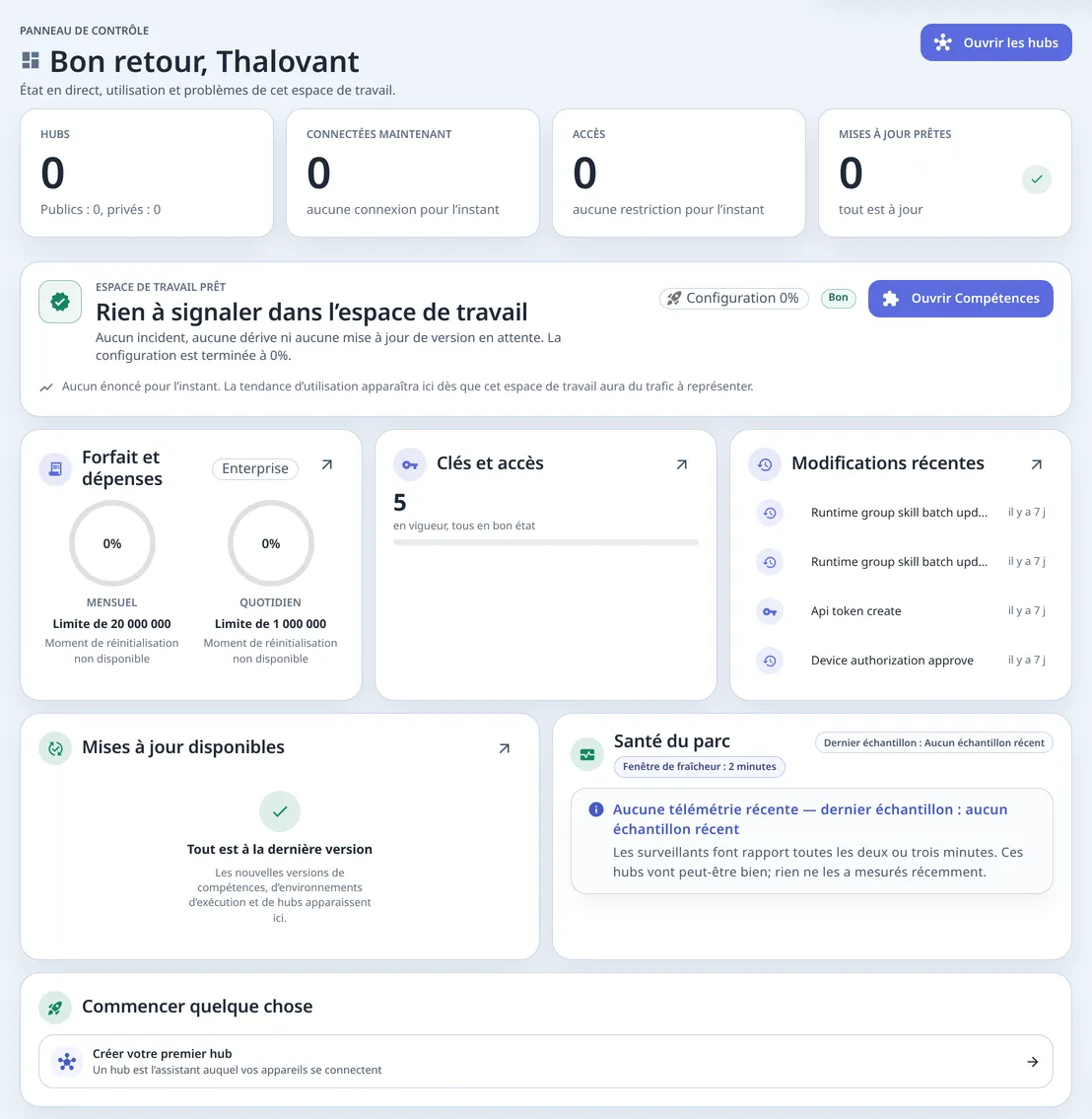
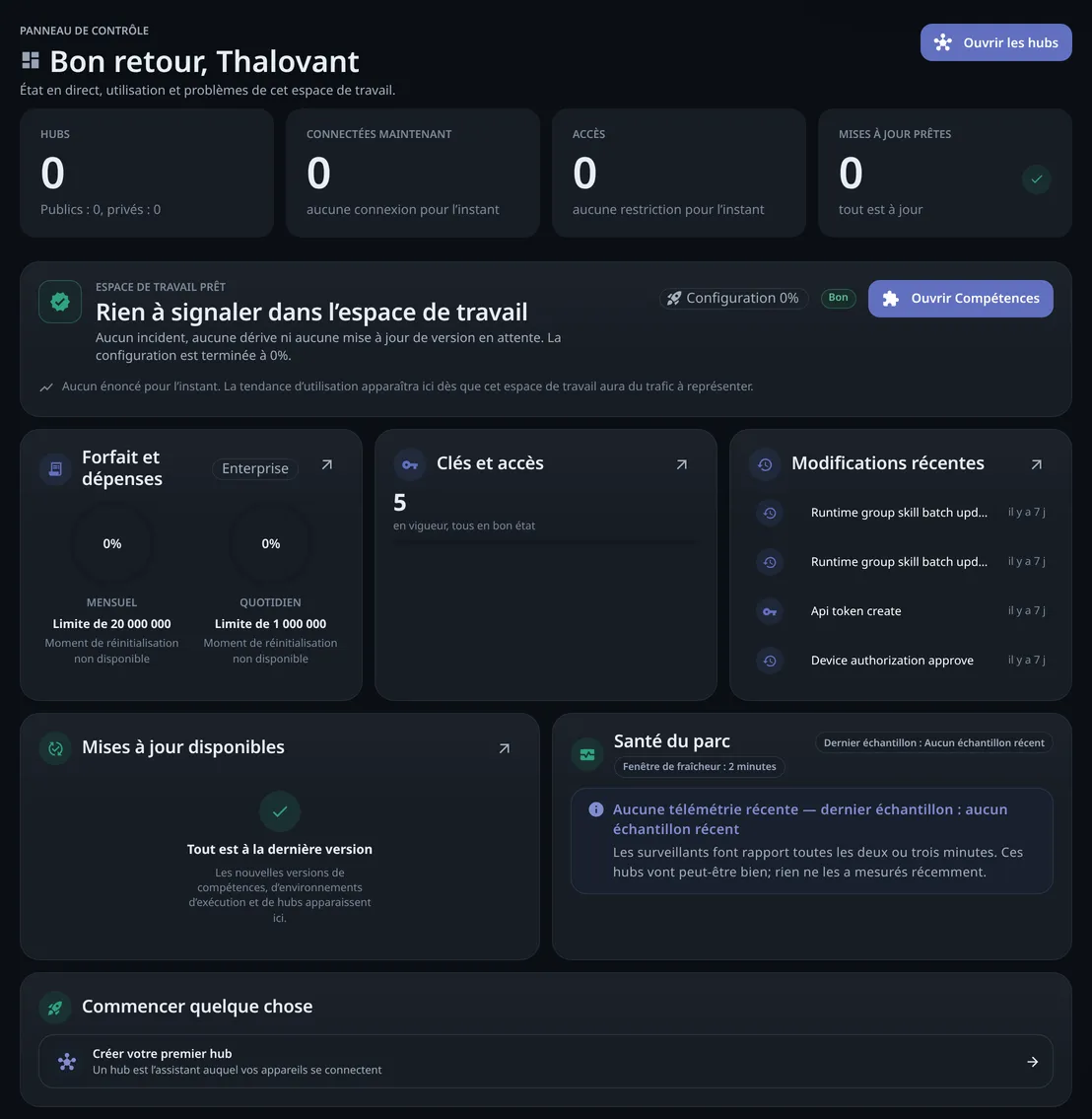
La première chose sur la page est une seule phrase au sujet de tout votre espace de travail, et c’est la seule ligne que vous devez lire :
| Elle affiche | Ce que ça veut dire |
|---|---|
| Workspace is clear | Rien n’a besoin de vous. |
| Ready for public hubs | Vous êtes sur le forfait Free et rien ne cloche. |
| Review workspace signals | Quelque chose est dégradé, mais rien n’est bloqué. |
| Configuration drift found | L’état en cours d’un hub et son état enregistré ne concordent pas. |
| Live status needs a refresh | Le flux en direct a décroché. Les chiffres de la page sont peut-être périmés. |
| Blocker detected | Quelque chose empêche le travail. Commencez ici. |
À côté, une jauge montre quelle part de l’allocation du mois vous avez utilisée.
Plan & spend
Votre forfait, ce qu’il coûte et à quel point vous approchez de ses limites.
Keys & access
Les jetons d’API et les accès qui les accompagnent.
Recent changes
Ce qui a changé récemment dans cet espace de travail, et qui l’a changé.
Available updates
Les versions de compétences, de runtime et de hub vers lesquelles vous pourriez passer.
Fleet health
La charge et l’état en direct des hubs que vous avez chargés.
Start something
La prochaine chose à créer, quand rien ne demande votre attention.
What your plan includes
Les allocations derrière chaque bouton verrouillé de la console.
| Ce que Dashboard affiche | Ouvrez |
|---|---|
| Une action verrouillée ou un avertissement de forfait | Facturation |
| Un client manquant ou périmé | Topologie, puis Connexions |
| Un avertissement d’accès | Règles d’accès |
| Une mise à jour de compétence, de runtime ou de hub | Mises à jour |
| Un pic d’activité, ou une question sur la demande | Analytique |
| Une origine de navigateur en attente d’examen | Origines SDK |
| Plusieurs problèmes en même temps | status.thalovant.com |