
Workspace signal
Le titre de la période, le constat qui l’accompagne et les prochaines actions : ouvrir le client principal, examiner les clients ou effacer les filtres.
Lisez l'analytique d'utilisation de Thalovant, les signaux de demande, la géographie, la posture des clients et l'activité des hubs.
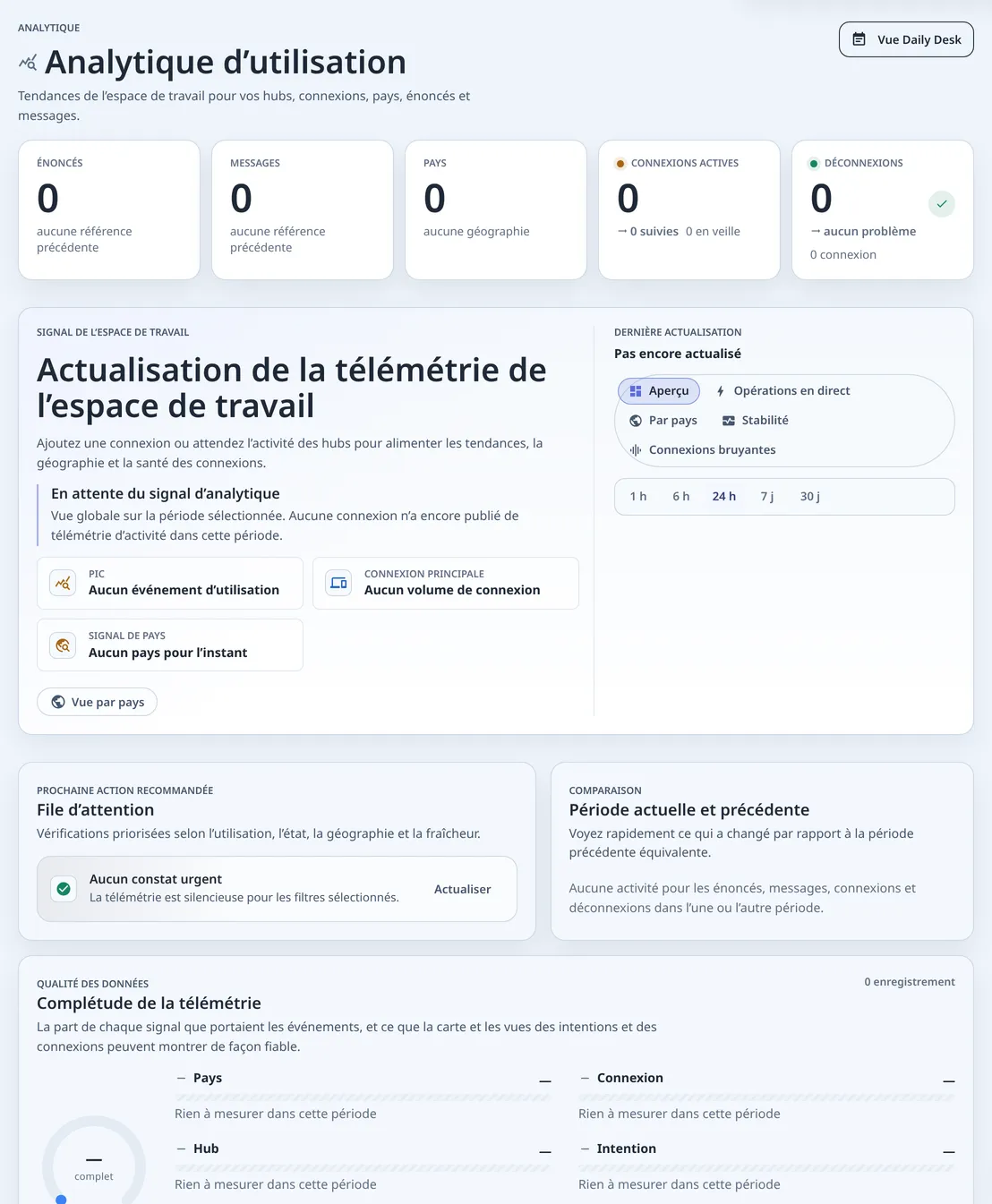
La page Analytics (analytique) vous aide à comprendre comment l’espace de travail est utilisé sur une période choisie.
Servez-vous-en pour examiner les signaux de demande, comparer la période actuelle à la précédente, repérer les tranches horaires chargées, inspecter l’activité des hubs et des clients, et voir quand une télémétrie manquante limite un diagnostic. Ouvrez Analytics quand votre question porte sur le volume d’utilisation, la géographie, les tendances, ou le hub ou le client à examiner ensuite.
Commencez par 24h pour un examen normal, 1h pour un problème en cours, et 7d ou 30d pour les tendances. L’explorateur Top 15 classe les énoncés, les messages, les intentions, les clients, les hubs et les pays. Sélectionnez une ligne et toute la page se filtre sur elle, pour que chaque panneau réponde à la même question. Un espace de travail sans télémétrie n’affiche rien tant qu’une connexion n’existe pas et que son client n’a pas envoyé un premier signal de présence (heartbeat) ou un premier message; ajoutez-en une, lancez-la, puis actualisez. Si Analytics n’est pas disponible du tout, c’est une limite du forfait et non une panne : l’analytique d’utilisation exige de la capacité de hubs dans l’espace de travail, et Billing indique si votre forfait en a. Quand vous demandez de l’aide, notez la période, les filtres actifs, tout avertissement sur la qualité des données, le signal principal et le détail du client ou du hub que vous consultiez.
Workspace signal
Le titre de la période, le constat qui l’accompagne et les prochaines actions : ouvrir le client principal, examiner les clients ou effacer les filtres.
Current vs previous
Compare la période choisie à la même période précédente.
Telemetry completeness
Montre les métadonnées manquantes qui peuvent limiter le diagnostic de la carte, des intentions, des clients ou des hubs.
Demand signals
Liste les principaux énoncés, messages, intentions, clients, hubs et pays.
Saved views
Mène à des vues courantes comme Live ops, Country focus, Stability et Noisy clients.
When usage happens
L’activité dans le temps, et une carte thermique jour par heure qui montre quelles heures portent la charge.
Posture segments
Regroupe les clients selon leur comportement : connectés, inactifs, sujets aux reconnexions, bruyants, silencieux ou déconnectés.
Where usage comes from
Montre l’activité par pays quand la télémétrie inclut des métadonnées de pays.
Les nouveaux espaces de travail Private ou Team commencent par un état d’activation plutôt que par des graphiques vides.
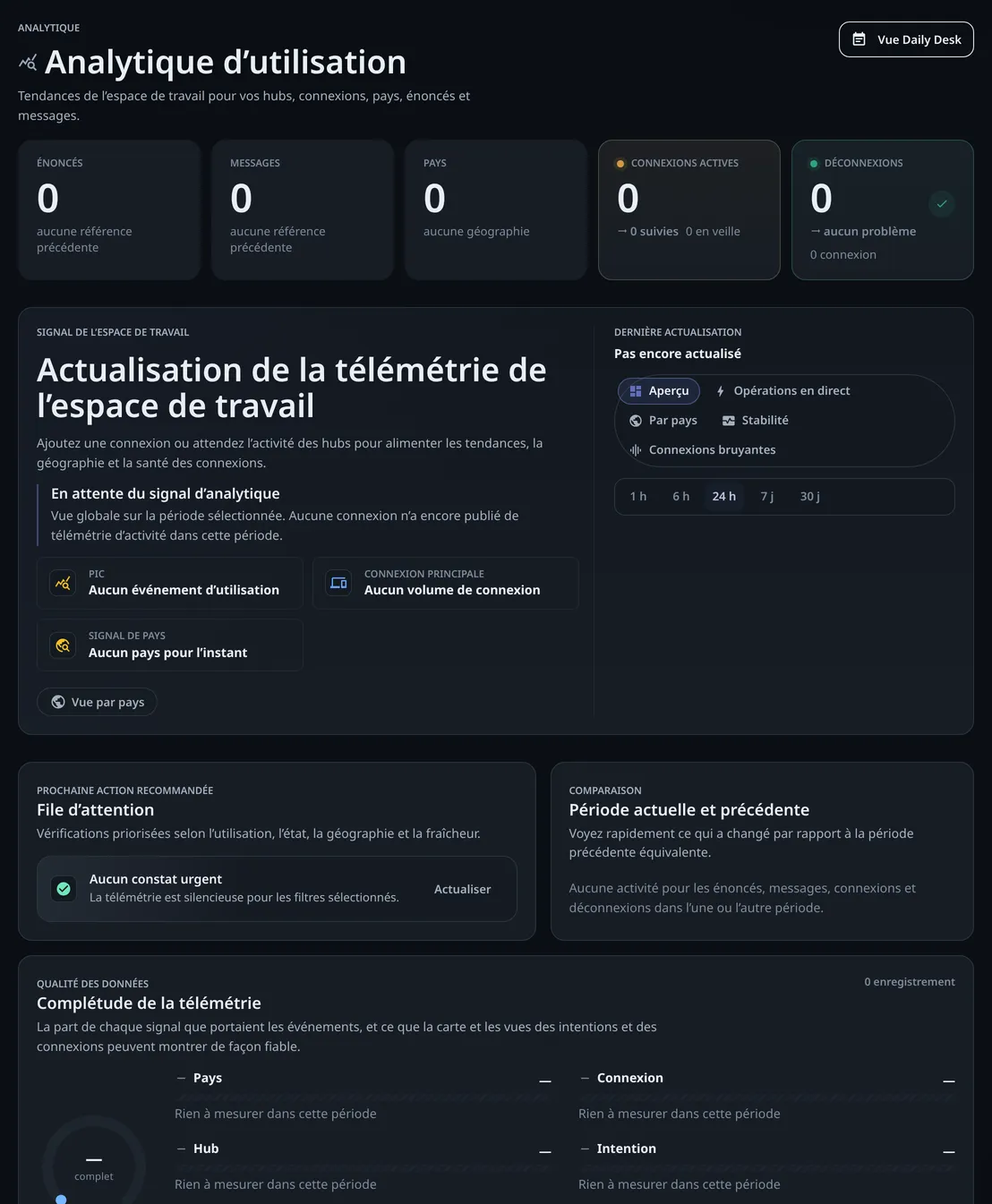
24h, puis passez à des périodes plus courtes ou plus longues une fois que le signal circule.Quand l’espace de travail a des hubs ou des clients mais aucun trafic sur la période choisie, Analytics affiche un résumé de télémétrie tranquille. Servez-vous-en pour confirmer si les clients sont actifs ou inactifs avant d’ouvrir les panneaux détaillés.
Thalovant enregistre un petit ensemble de jalons de configuration de compte pour que l’équipe produit puisse trouver où la configuration échoue et combien de temps il faut avant d’en tirer une première valeur. Ces jalons couvrent la création du compte, la vérification du courriel, la connexion, le parcours d’accueil choisi, les ressources acceptées et Ready, ainsi qu’une prévisualisation ou une action de mémoire réussie.
Les métadonnées des jalons d’activation sont volontairement restreintes. Elles peuvent identifier le jalon, l’intention de configuration, le type de ressource, le type d’opération ou la surface du produit. Elles ne stockent pas le texte des invites (prompts), les réponses, le contenu de la mémoire, les adresses courriel, les mots de passe, les jetons, les identifiants, les liens de configuration ni aucun élément secret. Les examens du produit utilisent des décomptes agrégés et des centiles de latence; la page Analytics de l’espace de travail n’expose pas de registre d’activation personne par personne.
La suppression de compte en libre-service efface la télémétrie produit liée au compte avant que la ligne du compte soit supprimée. Thalovant conserve un seul marqueur d’audit de suppression, impossible à relier au compte. L’opération de suppression elle-même reste ainsi vérifiable, sans conserver l’identifiant du compte supprimé ni un instantané de son profil.
Les espaces de travail Free restent sur le parcours vocal plus simple. Les liens directs vers Analytics renvoient au Dashboard, et la barre latérale du forfait Free se concentre sur Dashboard, Public hubs, Connections, Billing, Profile et Help.
Dans ce cas :
24h.Ne prenez pas une route Analytics absente pour un graphique brisé. C’est une limite du forfait jusqu’à ce que Billing indique que l’espace de travail inclut la capacité nécessaire.
24h; utilisez 1h pour les incidents en cours, 7d ou 30d pour les tendances.| Panneau | Ce à quoi il répond | Quoi faire ensuite |
|---|---|---|
| Attention queue | Ce qui compte le plus sur la période choisie. | Utilisez l’action suggérée ou effacez les filtres. |
| Saved views | Quel angle courant appliquer. | Choisissez Live ops, Country focus, Stability ou Noisy clients. |
| Current vs previous | Si l’utilisation a augmenté ou diminué par rapport à la période précédente équivalente. | Élargissez la période s’il n’y a pas de point de comparaison. |
| Telemetry completeness | Quels champs manquants limitent la lecture. | Notez l’avertissement avant de tirer des conclusions. |
| When usage happens | Les énoncés, les messages, les connexions et les déconnexions dans le temps. | Sélectionnez une tranche de pointe quand un pic doit être examiné. |
| Which hours carry the load | Une carte thermique jour par heure de la période choisie. | Sélectionnez le pic pour filtrer la page sur cette heure. |
| Signal composition | La répartition de l’activité entre la parole, les messages, les connexions et les déconnexions. | Sélectionnez un segment pour cibler l’explorateur. |
| Where usage comes from | Les pays les plus actifs en nombre de requêtes, quand un signal de pays existe. | Sélectionnez un pays pour filtrer la page. |
| Usage by hub | Les hubs qui portent le plus de volume. | Ouvrez le détail du hub ou filtrez sur ce hub. |
| Connected surface | Le volume du hub, les clients actifs, les clients inactifs et la dernière présence. | Ouvrez la ligne du hub quand un hub doit être inspecté. |
| Posture segments | Les clients connectés, inactifs, déconnectés, instables (flapping), bruyants et silencieux. | Sélectionnez un segment pour filtrer le registre des clients. |
| Clients worth checking | Les clients avec des reconnexions à répétition, une présence périmée, un volume inhabituel ou sans signal de pays. | Ouvrez le détail du client avant de modifier la configuration. |
| Client usage ledger | Les énoncés, les messages, le pays, l’état et l’âge de chaque client. | Ouvrez le détail d’un client ou filtrez sur ce client. |
Les vues enregistrées ramènent la page à un point de départ utile :
| Vue | Utilisez-la quand | Ce qu’elle change |
|---|---|---|
| Live ops | Quelque chose se passe en ce moment. | Utilise 1h et commence par les signaux de messages. |
| Country focus | Vous avez besoin de la géographie. | Utilise 7d et ouvre les signaux par pays. |
| Stability | Vous vérifiez des reconnexions ou des déconnexions. | Utilise 24h et les signaux de messages. |
| Noisy clients | Un client est peut-être trop actif. | Utilise 24h, filtre les clients bruyants et ouvre les signaux de clients. |
Les filtres actifs apparaissent sous forme de pastilles sous Filtered by. Sélectionnez une pastille pour retirer ce filtre, ou utilisez Clear all pour revenir à toute la période choisie.
L’explorateur Top 15 affiche cinq lignes classées à la fois et garde le rang stable pendant que vous parcourez les résultats.
Utilisez les onglets pour changer la question que vous posez :
Sélectionner une ligne du classement applique le filtre correspondant. Le reste de la page répond alors à la même question, sans que vous ayez à refaire la recherche.
Utilisez la boîte de recherche de l’explorateur quand la liste Top 15 est assez longue et que vous connaissez déjà le nom du signal. La recherche filtre les signaux principaux visibles; elle ne change pas la période choisie.
| Action dans l’explorateur | Résultat |
|---|---|
| Changer d’onglet | Change le type de signal classé. |
| Chercher dans les signaux principaux | Restreint l’onglet actuel par libellé. |
| Sélectionner un énoncé, un message ou une intention | Applique ce filtre de texte. |
| Sélectionner un client ou un hub | Filtre sur ce client ou ce hub. |
| Sélectionner un pays | Filtre sur ce pays. |
| Utiliser Previous ou Next | Parcourt les résultats classés cinq à la fois. |
Le détail d’un client montre les énoncés, les messages, les connexions, les déconnexions, la posture, la géographie et la dernière présence. De là, vous pouvez filtrer sur ce client ou sur son hub.
Le détail d’un hub montre les clients actifs et inactifs, l’utilisation récente et les clients rattachés à ce hub. Servez-vous-en quand la liste principale nomme un hub, mais que la vérification suivante concerne un client précis.
Ouvrez les détails avant de modifier la configuration. L’analytique est la plus utile quand elle vous aide à choisir la page qui prend le relais : Clients pour l’état des connexions, Access rules pour l’accès, Hubs pour la configuration des hubs, Topology pour la présence en direct, ou Billing pour les limites du forfait.
L’analytique reste utile même quand une partie de l’enrichissement manque.
| Ce que vous voyez | Ce que ça signifie |
|---|---|
| Country enrichment pending | L’activité est toujours suivie par moment, hub, client et message, mais le détail de la carte est incomplet. |
| No country signal yet | La télémétrie n’a pas inclus de métadonnées de pays pour la période choisie. |
| No activity in this range | Essayez une période plus large, puis vérifiez que Dashboard et Topology voient une activité récente. |
| Telemetry completeness warning | Notez le champ manquant avant de contacter le soutien. |
Pour une question sur l’analytique, indiquez :
L’analytique est claire quand :