
Client vocal (Voice client)
Idéal pour les pièces, les bornes et les assistants qui écoutent et parlent par Thalovant Voice.
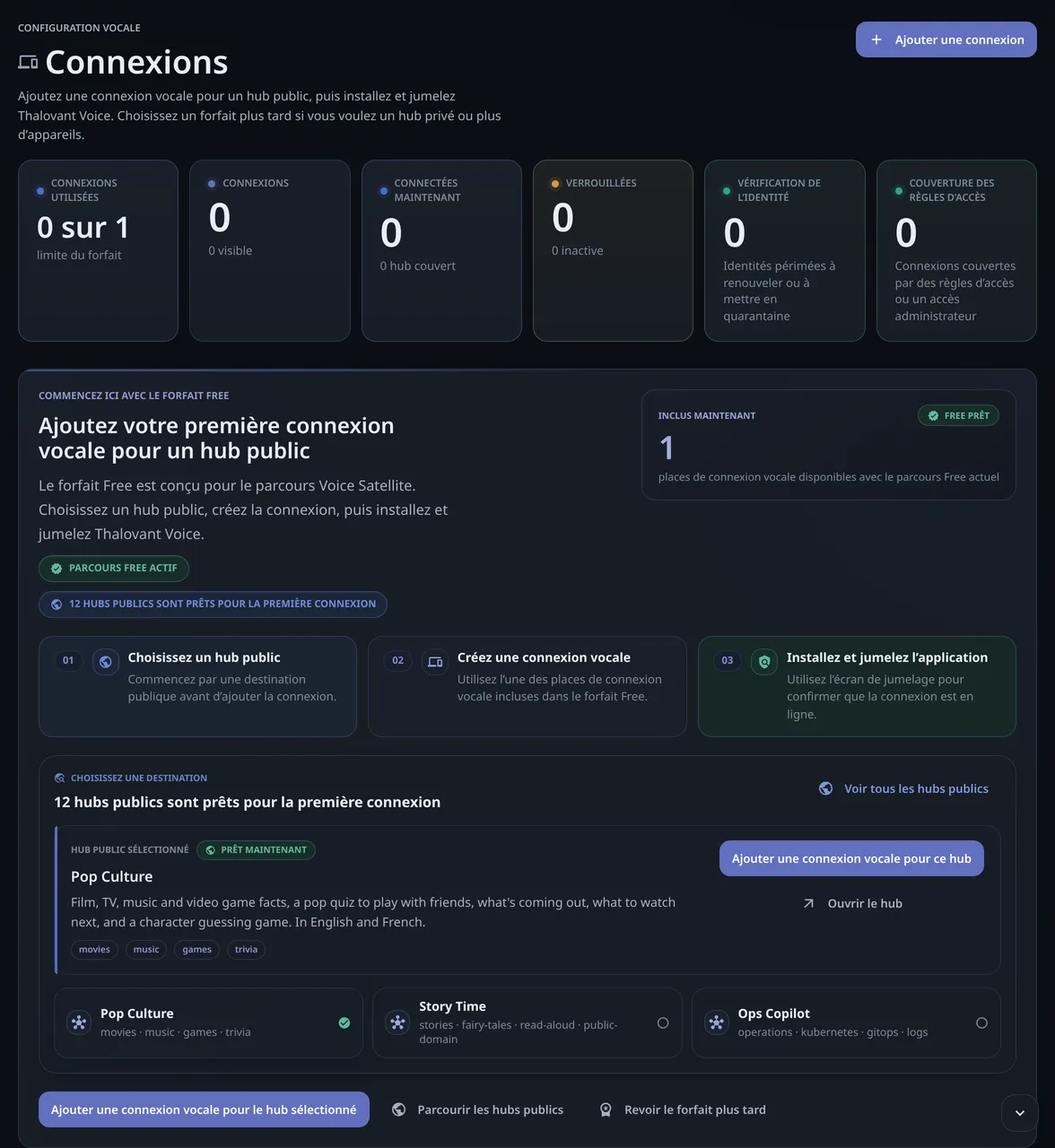
Créez une connexion Thalovant, envoyez un lien de configuration et vérifiez le premier signal de vie du client.
Utilisez cette page quand vous êtes prêt à connecter à un hub une application, un appareil, un parcours dans le navigateur ou un client de pièce Thalovant Voice.
Le chemin le plus direct : créez la connexion, ouvrez le lien de configuration, laissez le client se jumeler une fois, puis attendez que Dashboard affiche le premier signal de vie (heartbeat).
Commencez dans Connections avec Add connection. Choisissez d’abord le type de connexion; le hub et les détails d’accès viennent ensuite. Le lien de configuration permet à un seul client de réclamer son identité, une seule fois. Pour la voix, la page de configuration de Thalovant Voice fait le jumelage pour vous. Les liens de configuration, les fichiers de connexion et toute commande copiée qui contient un lien de configuration sont des identifiants secrets : gardez-les privés.
Vérifiez les points suivants :
Si Add connection est verrouillé, ouvrez Facturation et forfaits avant de modifier la configuration. Les limites sont un problème distinct du jumelage.
Pour la liste Connections elle-même (le matériel de configuration, les états et ce que chacun signifie), consultez Connexions.
Client vocal (Voice client)
Idéal pour les pièces, les bornes et les assistants qui écoutent et parlent par Thalovant Voice.
Clavardage web (Web chat)
Idéal pour les conversations dans le navigateur, sans installer d’application de bureau.
Client développeur (Developer client)
Idéal pour la CLI, l’API, les diagnostics, l’automatisation ou les tests en local.
Client embarqué (Embedded client)
Idéal pour le matériel, le micrologiciel et le provisionnement de petits appareils.
frontdesk-voice, demo-chat ou lab-device.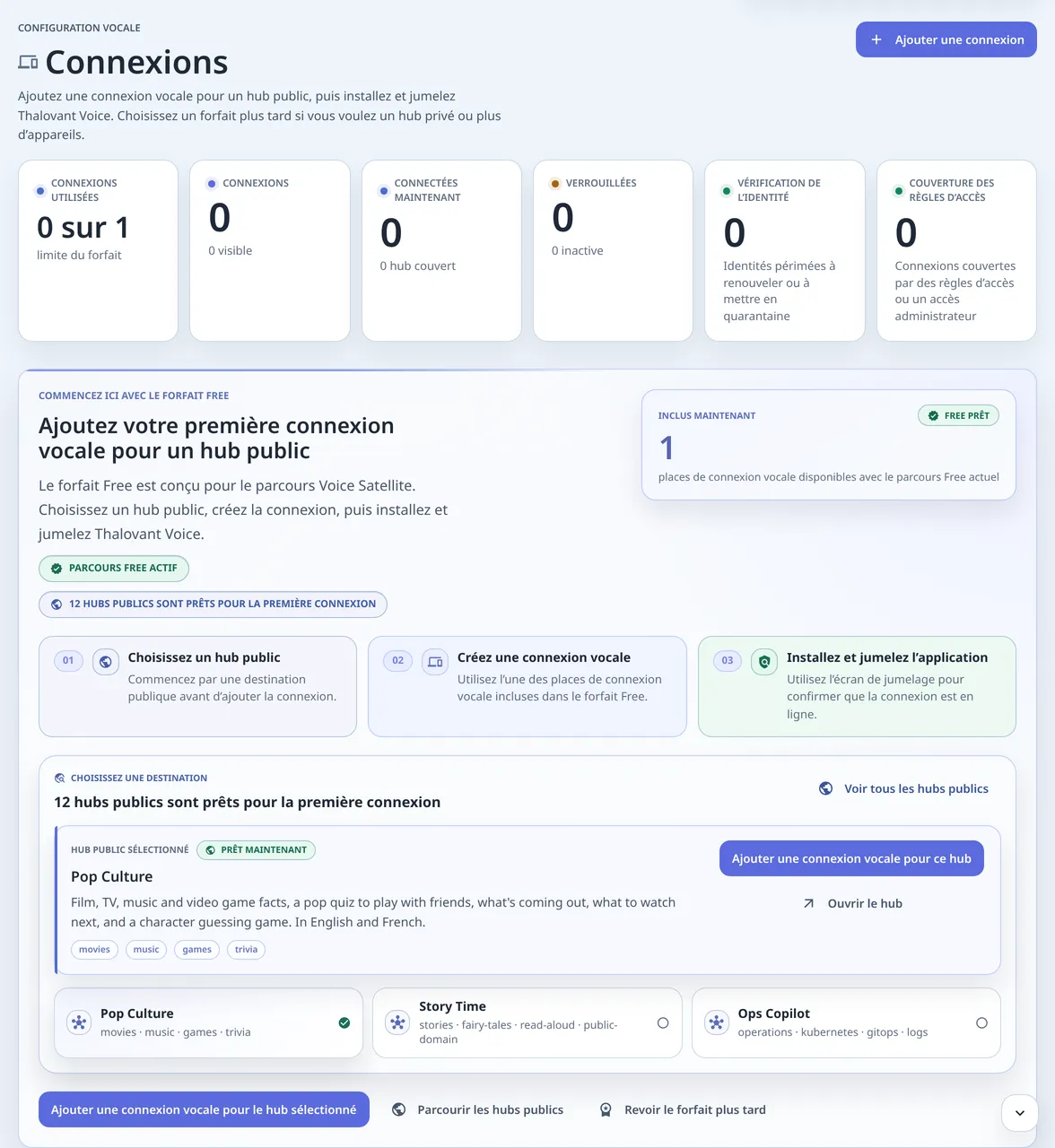
Pour les clients vocaux, la page de configuration ouvre le chemin le plus simple pour l’ordinateur que vous utilisez.
| Plateforme | Ce que la page offre | Ce qui se passe ensuite |
|---|---|---|
| macOS | Télécharger Thalovant Voice pour macOS. | Installez l’application, puis ouvrez Thalovant Voice depuis la page de configuration. |
| Windows | Télécharger Thalovant Voice pour Windows. | Lancez l’installateur, puis ouvrez Thalovant Voice depuis la page de configuration. |
| Linux | Copier la commande d’installation Linux. | Collez-la une fois dans le Terminal pour installer, jumeler et démarrer le runtime vocal. |
| Linux accessible seulement par SSH | Copier la commande sans interface dans les options avancées. | Collez-la par SSH, avec le lien de configuration inclus. |
Gardez la page de configuration ouverte pendant le jumelage. Elle s’actualise pendant que le client réclame le lien, puis attend le premier signal de vie.
Pour les étapes d’installation propres à chaque plateforme, consultez Installer Thalovant Voice.
Les connexions Web chat, Developer et Embedded reposent sur la même idée de configuration sécurisée, mais c’est le client cible qui s’occupe de la dernière étape de la remise.
La plupart des premières configurations devraient passer par le lien de configuration. Il évite de manipuler des fichiers à la main.
Certains parcours pour développeurs, embarqués ou de récupération peuvent encore demander un fichier de connexion privé. Traitez ce fichier comme un mot de passe. Placez-le seulement là où se trouve le client qui en a besoin, et recréez la connexion si le fichier est exposé.
Si votre équipe parle de « fichier de config », elle veut habituellement dire le fichier de connexion privé.
Les clients SDK et MCP conservent aussi un état local privé pour leur connexion chiffrée. Gardez cet état d’un redémarrage à l’autre. Donnez des identités de connexion distinctes aux applications ou aux processus MCP qui tournent indépendamment. Pour une configuration par code, consultez Fichiers d’identité et le tableau de compatibilité des SDK.
| Symptôme | Première vérification |
|---|---|
| Le lien de configuration a expiré | Ouvrez Connections, sélectionnez la connexion et créez un nouveau lien de configuration. |
| Rien ne s’ouvre après un clic sur Thalovant Voice | Installez Thalovant Voice, puis utilisez de nouveau Open Thalovant Voice. |
| La commande Linux a été copiée, mais rien ne s’est connecté | Collez la commande complète une fois dans le Terminal et gardez la page de configuration ouverte. |
| Le client a réclamé le lien, mais n’est pas connecté | Laissez l’application tourner jusqu’à l’arrivée du premier signal de vie. |
| La connexion est toujours hors ligne | Ouvrez Connexions et vérifiez le hub, l’état, l’accès et l’état en direct. |
| Le client signale un changement d’identité du serveur | Arrêtez de vous connecter et faites confirmer le changement par le soutien. N’effacez pas l’état de confiance enregistré pour contourner l’avertissement. |
| Un ancien SDK n’arrive pas à se connecter | Installez une version prise en charge à partir du guide du SDK; la clé héritée d’une ancienne identité n’y change rien. |
La connexion est prête quand :
Une fois une connexion active, révisez son accès avant d’en ajouter une autre.
Réviser les règles d’accès Installer Thalovant Voice