
Règles d'accès
Comprendre comment les règles d'accès relient les clients aux hubs et gardent l'accès clair.
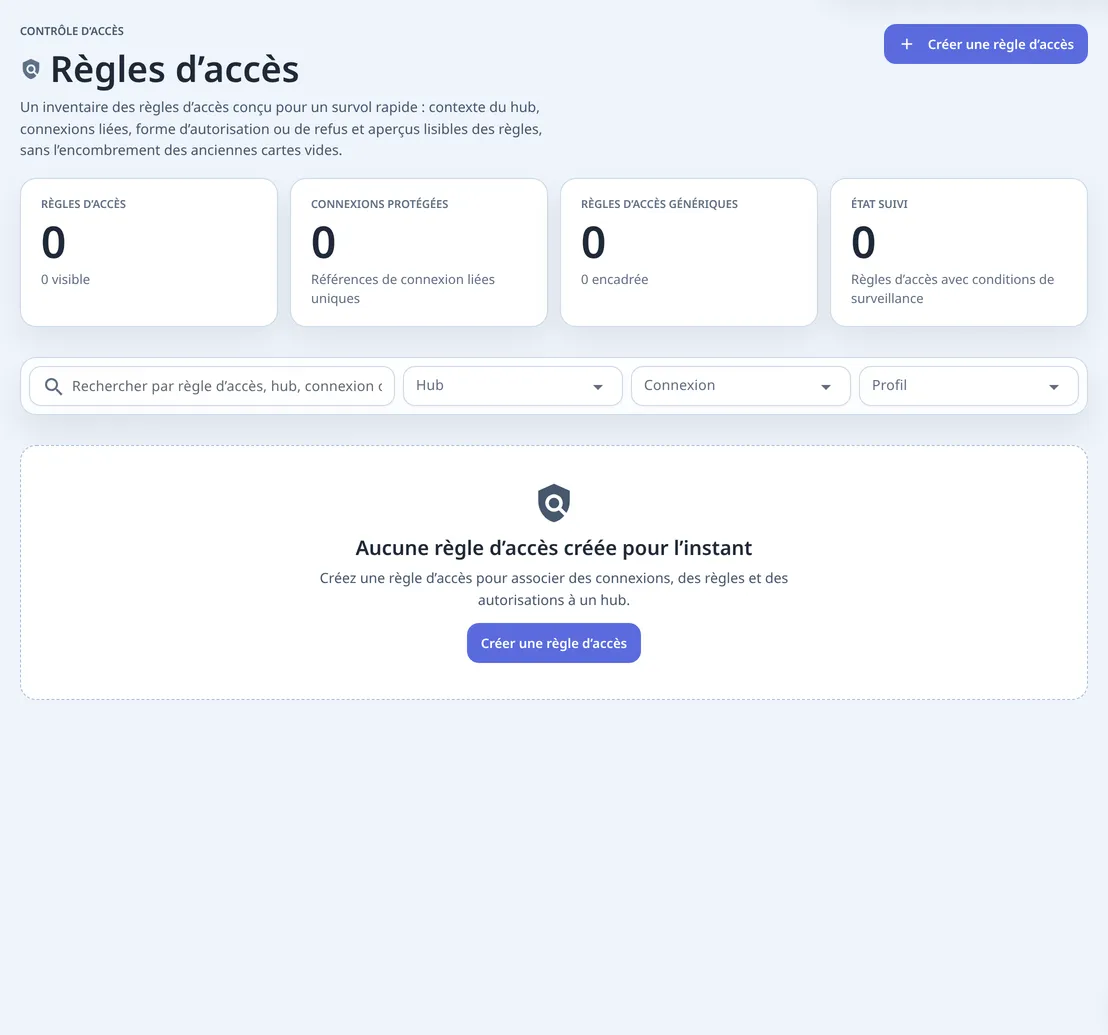
Les règles d’accès décident de ce qu’un client peut faire ou non sur un hub.
Le hub répond à la question où le client se connecte-t-il? Le client répond à qu’est-ce qui se connecte? Les règles d’accès répondent à qu’est-ce qui est permis?
Créez les règles d’accès une fois que le client existe et que le hub est bien défini. Utilisez ensuite Topology pour confirmer que le client connecté se comporte comme prévu.
Ce qu’est une règle
Section intitulée « Ce qu’est une règle »Une règle d’accès, c’est ce qu’un client a le droit de faire sur un hub, mis par écrit. Vous la créez une fois le client en place, parce que la règle nomme le client. Elle contient le hub, les clients qu’elle couvre, ce qui est permis, ce qui est bloqué et une note qui explique pourquoi. Commencez étroit, un seul objectif par règle, et traitez « tout » comme l’exception qu’il faut justifier.
Ce que contient une règle d’accès
Section intitulée « Ce que contient une règle d’accès »L’éditeur vous donne deux listes et un peu de contexte :
- le hub auquel elle s’applique;
- les clients liés qui la reçoivent;
- les règles d’autorisation (Allow rules) : ce que le client peut faire;
- les règles de refus (Deny rules) : ce qu’il ne peut pas faire, peu importe ce que dit la liste d’autorisation;
- un nom et une description, pour qu’un collègue puisse comprendre plus tard pourquoi elle existe.
Trois formes qui reviennent souvent
Section intitulée « Trois formes qui reviennent souvent »Ce sont des habitudes, pas des boutons. L’éditeur est le même dans chaque cas; ce qui change, c’est ce que vous mettez dans la liste d’autorisation.
Actions nommées n’autorise que ce que vous énumérez. C’est le bon choix par défaut, et c’est ce que la plupart des clients devraient avoir.
Actions nommées, plus refus ajoute une liste de refus par-dessus. Un refus l’emporte toujours; c’est donc ainsi que vous gardez une capacité hors de portée d’un client qui a par ailleurs besoin d’une autorisation large. Cette forme convient à tout ce qui est exposé au public.
Grand ouvert autorise tout. Ne l’utilisez que si vous faites confiance à l’objectif du client et que vous avez jugé le risque acceptable. Consignez alors cette décision dans la description, parce que la prochaine personne qui la lira va poser la question.
Comment lire une règle d’accès
Section intitulée « Comment lire une règle d’accès »Lisez les règles d’accès de haut en bas :
- Hub : l’endroit où ces règles d’accès s’appliquent.
- Clients liés : les clients qui reçoivent ces règles d’accès.
- Actions permises : ce que ces clients peuvent faire.
- Actions bloquées : ce qui reste bloqué.
- Notes : pourquoi ces règles d’accès existent.
Si le nom du client et celui des règles d’accès n’expliquent pas clairement leur lien, renommez-les ou décrivez-les avant d’ajouter d’autres règles.
Créer des règles d’accès
Section intitulée « Créer des règles d’accès »Créez les règles d’accès une fois le client en place. Le lien entre les deux sera alors plus facile à lire.
- Ouvrez Access rules. Sélectionnez Create.
- Choisissez un hub. Les règles d’accès s’appliquent toujours à un seul hub.
- Nommez les règles d’accès. Utilisez un nom fondé sur l’objectif, comme
frontdesk-questions-only. - Liez des clients. Sélectionnez les clients qui doivent recevoir cet accès.
- Choisissez la forme. Utilisez un accès étroit pour la plupart des clients.
- Révisez les actions permises et bloquées. Autorisez seulement ce qui est nécessaire et bloquez les actions risquées.
Avant d’enregistrer, formulez les règles d’accès en une phrase simple :
Ces clients peuvent faire ces actions sur ce hub, et ces actions-là restent bloquées.
Si cette phrase est difficile à dire, divisez les règles d’accès ou renommez-les avant d’ajouter d’autres connexions.
Protections par défaut des hubs publics
Section intitulée « Protections par défaut des hubs publics »Pour l’accès à un hub public, Thalovant privilégie des valeurs par défaut étroites :
- aucun envoi de messages à plus grande portée;
- aucune escalade, c’est-à-dire aucune demande de plus haut niveau;
- aucune propagation, c’est-à-dire aucun transfert de travail;
- aucun accès à contrôle complet;
- un accès aux questions normales seulement.
Les clients publics restent ainsi utiles, tout en limitant les prises de contrôle larges par accident.
Quand quelque chose est refusé
Section intitulée « Quand quelque chose est refusé »Permission denied et access blocked veulent dire la même chose : ce client a demandé quelque chose que sa règle d’accès ne permet pas. Lisez d’abord la liste de refus (un refus l’emporte sur une autorisation), puis la liste d’autorisation, puis vérifiez que vous regardez bien la règle à laquelle le client est réellement lié.
Élargir la règle est la dernière étape, pas la première. Si quelqu’un dit qu’un client a trop d’accès, la solution consiste habituellement à la diviser en deux règles plus étroites plutôt qu’à ajouter un autre refus.
Quatre modèles à reprendre
Section intitulée « Quatre modèles à reprendre »Avant d’élargir une règle d’accès parce que quelque chose a été refusé, vérifiez si l’un de ces modèles décrit déjà le rôle du client. La plupart des clients correspondent à l’un d’eux.
| Modèle | À utiliser quand | Ce qu’il autorise |
|---|---|---|
| Questions seulement | Un client destiné aux utilisateurs doit poser des questions normales. | Les questions et l’état, avec les contrôles plus larges bloqués. |
| Observateur | Un client n’a besoin que de la santé ou de l’état. | Un accès en lecture seule. |
| Assistant de compétences | Un client aide Thalovant à voir les compétences disponibles. | Le partage de compétences, plus seulement les petites lectures dont il a besoin. |
| Tâche temporaire | Un client de confiance accomplit une seule tâche précise. | Des actions précises, avec une description claire. |
Suggestions de compétences en direct
Section intitulée « Suggestions de compétences en direct »Quand un client partage de l’information en direct sur les compétences d’un hub, le générateur de règles d’accès peut afficher les compétences disponibles. Vous pouvez ainsi bloquer des éléments exacts sans deviner leurs noms.
Si les suggestions en direct ne sont pas encore offertes, les règles d’accès fonctionnent quand même. Commencez par quelque chose de simple, puis revenez plus tard quand les suggestions apparaîtront.
Une règle d’accès est prête quand
Section intitulée « Une règle d’accès est prête quand »Une règle d’accès est prête quand :
- son nom explique son objectif;
- les clients liés ont tous besoin du même genre d’accès;
- les actions permises sont précises;
- les contrôles plus larges sont bloqués, sauf s’il existe une raison écrite;
- les notes expliquent pourquoi l’accès existe;
- un collègue pourrait lire la phrase qui résume les règles d’accès sans avoir à deviner.