
Par défaut de l'espace de travail
Idéal pour la plupart des hubs. Les hubs qui utilisent l’ensemble par défaut reçoivent les mêmes capacités de base.
Comment les hubs obtiennent leurs capacités au moyen d'ensembles de compétences partagés ou distincts.
Un ensemble de compétences est le groupe de compétences qu’un hub peut utiliser. Vous gérez les ensembles de compétences à partir de la page Skills.
Si le hub est l’endroit où l’on se connecte et le client, ce qui se connecte, les compétences sont ce qui rend le hub utile.
Chaque ensemble de compétences a aussi un runtime. Le runtime est la configuration de travail derrière ces compétences : langue, emplacement, valeurs par défaut de la voix, compétences bloquées, état en direct des compétences et mises à jour.
Consultez Gérer les mises à jour quand vous devez décider si une mise à jour concerne un paquet de compétence, la cible de conteneur du runtime, la cible de conteneur du hub ou une vérification dans Billing.
Les compétences sont les capacités d’un hub. Un ensemble de compétences en regroupe plusieurs; il est associé à un ou plusieurs hubs, et c’est lui qui détient la configuration du runtime. Utilisez l’ensemble par défaut quand la plupart des hubs doivent se comporter de la même façon. Créez-en un distinct quand un hub a besoin d’autres capacités, d’autres paramètres ou de sa propre révision.
Par défaut de l'espace de travail
Idéal pour la plupart des hubs. Les hubs qui utilisent l’ensemble par défaut reçoivent les mêmes capacités de base.
Ensemble de compétences distinct
Idéal quand un hub a besoin d’autres capacités ou d’un rythme de mise à jour plus lent.
Runtime config
Idéal quand l’ensemble de compétences a besoin d’autres valeurs par défaut pour la langue, l’emplacement, la voix ou les compétences bloquées.
Les ensembles de compétences comptent parce que les règles d’accès renvoient souvent à ce qu’un hub sait faire. Quand une compétence est ajoutée, mise à jour, retirée ou modifiée, vérifiez si les règles d’accès ont encore du sens.
Utilisez l’ensemble par défaut de l’espace de travail quand les hubs doivent se comporter de la même façon. Créez un ensemble de compétences distinct quand un hub a besoin d’autres capacités ou d’une révision attentive avant les mises à jour.
Pour une première configuration, gardez l’ensemble par défaut de l’espace de travail, à moins de pouvoir nommer clairement ce qui doit être différent.
| Terme | Sens simple | Question type |
|---|---|---|
| Ensemble de compétences | Le groupe de compétences qu’un hub peut utiliser. | Ce hub doit-il avoir les mêmes capacités que les autres hubs? |
| Runtime | La configuration de travail derrière l’ensemble de compétences. | Ces compétences doivent-elles utiliser une autre langue, un autre emplacement ou une autre configuration vocale? |
| Runtime config | Les paramètres guidés des valeurs par défaut du runtime. | Dois-je changer la langue, l’emplacement, la voix ou les compétences bloquées? |
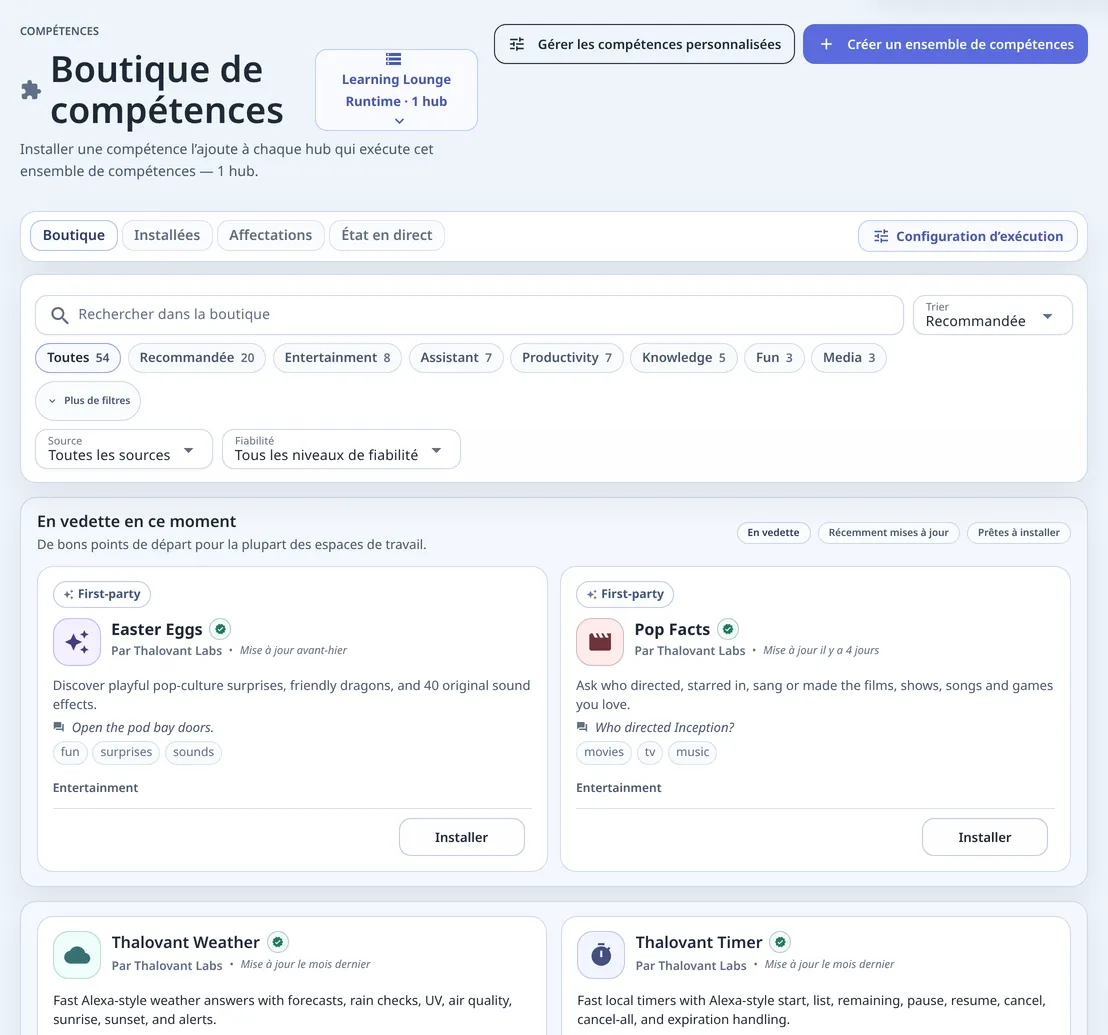
Le Skill Store vous permet de parcourir et d’ajouter des compétences.
Les cartes de compétence peuvent afficher :
Vous voulez exécuter une compétence que vous avez écrite vous-même? Utilisez Add custom skill dans la vue du Skill Store : l’URL d’un dépôt Git ou un nom de paquet suffit, y compris pour les dépôts privés. Ajouter votre propre compétence explique la marche à suivre.
La mémoire privée est un parcours de compétence propre aux espaces de travail Private ou Team. Ajoutez thalovant-skill-memory seulement à l’ensemble de compétences privé qui doit retenir le contexte, puis enregistrez son jeton de runtime à portée limitée dans le champ secret de la compétence. Consultez Mémoire pour la configuration complète et le test de révocation.
La vue Installed affiche les compétences déjà ajoutées à l’ensemble de compétences sélectionné. Utilisez-la pour :
Pour voir les intentions auxquelles répond une compétence installée, avec les phrases qui les atteignent dans chaque langue, un client connecté peut interroger le hub directement. Consultez Que peut-on demander à mon hub?.
Par défaut, Source Scout n’a pas de liste de sujets autorisés. Les hubs pour adultes peuvent poser des questions appuyées sur des sources à propos de n’importe quel sujet; ce sont les sources disponibles qui déterminent si une réponse utile peut être renvoyée. Il accepte l’étiquette de langue OVOS complète du runtime, y compris la langue, l’écriture et la région, au lieu de limiter les requêtes à l’anglais ou au français.
Utilisez Configure sur la compétence Source Scout installée seulement quand l’ensemble de compétences sert des enfants :
La protection vérifie à la fois la question et la réponse tirée des sources. Si le service de protection ne peut pas trancher, Source Scout retient la réponse. Laisser l’option désactivée garde les connaissances sans restriction et ne lance aucune classification selon l’âge.
La vue Runtime vous aide à savoir :
Runtime config est l’endroit où vous ajustez les valeurs par défaut partagées de l’ensemble de compétences sélectionné.
Définissez la langue principale, les langues secondaires, l’emplacement, la reconnaissance vocale et la synthèse vocale.
Bloquez les compétences qui ne doivent pas se charger pour cet ensemble de compétences.
Révisez le résumé généré avant d’enregistrer, pour savoir ce qui va changer.
Quand une mise à jour de compétence est disponible :
Appliquer une mise à jour de compétence se fait en un clic par compétence, ou avec Update all pour tout l’ensemble de compétences; le runtime installe la version publiée et le signale quand elle est en direct.
Les mises à jour de compétences changent les paquets de compétences installés. Les mises à jour du runtime changent le logiciel qui exécute l’ensemble de compétences. Les mises à jour du hub changent le logiciel qui gère les connexions et les aperçus dans le navigateur. Consultez Gérer les mises à jour quand Dashboard signale des versions du runtime ou du hub.
Un ensemble de compétences est prêt quand :
Lisez la page Runtime quand vous avez besoin du modèle plus en profondeur, ou Configurer le runtime quand vous êtes prêt à modifier les valeurs par défaut.
Comprendre le runtime
Configurer le runtime
Gérer les mises à jour