
Client vocal
Idéal pour les pièces, les bornes et les assistants qui écoutent et parlent avec Thalovant Voice.
Les connexions Thalovant expliquées : liens de configuration, fichiers privés, choix d'accès et état en direct.
Un client est l’application, l’appareil ou l’expérience qui se connecte à un hub. Dans le produit, vous gérez les clients à partir de la page Connections.
Les clients ne sont pas que des noms dans une liste. Un client est connecté à un seul hub, possède un parcours de configuration et est encadré par des règles d’accès.
Donnez à chaque connexion un nom clair pour pouvoir la reconnaître plus tard dans Dashboard, Access rules et Topology.
Avant de créer une connexion, choisissez le hub qu’elle doit utiliser. Après la création, révisez les règles d’accès et la Topology pour que la configuration soit facile à vérifier.
Un client, c’est tout ce qui se connecte à un hub : un téléphone, un haut-parleur, un onglet de navigateur, un script. Vous le gérez sous Connections. Chaque client parle à un seul hub, revendique son identité une seule fois au moyen d’un lien de configuration et est limité par ses règles d’accès. Un fichier de connexion privé existe pour les parcours avancés et de récupération. Quand quelque chose cloche, regardez d’abord Clients, puis Dashboard et Topology.
Client vocal
Idéal pour les pièces, les bornes et les assistants qui écoutent et parlent avec Thalovant Voice.
Clavardage web
Idéal pour les conversations dans le navigateur, sans installer d’application de bureau.
Client développeur
Idéal pour la ligne de commande, l’API, les diagnostics, l’automatisation ou les tests locaux.
Client embarqué
Idéal pour le matériel, le micrologiciel et le provisionnement de petits appareils.
Avant de créer une connexion, choisissez le hub qu’elle doit utiliser et décidez à quoi servira le client.
Ne créez pas plusieurs clients seulement pour essayer des noms. Créez une connexion, jumelez-la, donnez-lui des règles d’accès étroites et confirmez qu’elle apparaît là où vous l’attendez.
Pour une marche à suivre guidée, consultez Connecter un client.
| Type | Idéal pour | Style de permissions |
|---|---|---|
| Observateur | Les clients qui n’ont qu’à vérifier l’état. | Accès en lecture seule. |
| Client de questions | Les expériences destinées aux utilisateurs qui posent des questions normales. | Questions permises, contrôle plus large bloqué. |
| Assistant de compétences | Les clients qui aident Thalovant à voir les compétences disponibles. | Partage de compétences, plus seulement les petites lectures dont il a besoin. |
Après la création d’une connexion, Thalovant prépare un lien de configuration. Ce lien ne sert qu’une fois et il expire.
Pour Thalovant Voice, la page de configuration peut télécharger l’application, l’ouvrir et attendre le premier signal de vie (heartbeat). Sous Linux, elle peut copier une seule commande qui installe, jumelle et démarre le runtime vocal.
Pour les connexions Web chat, Developer et Embedded, ouvrez ou copiez le lien de configuration dans le client cible ou l’outil de provisionnement.
Si un lien de configuration a expiré, a été partagé ou a déjà servi, créez-en un nouveau à partir des actions de la connexion.
La plupart des premières configurations devraient utiliser le lien de configuration. Certains parcours pour développeurs, embarqués ou de récupération peuvent encore exiger un fichier de connexion privé.
Si vous vous demandez « où est mon fichier de configuration? », commencez par la fiche du client. Certaines équipes disent « fichier de configuration » quand elles parlent du fichier de connexion privé.
Par sécurité, Thalovant peut demander une connexion en deux étapes ou un code de récupération avant d’afficher le fichier. Lors d’une première configuration, le fichier peut être offert tout de suite pour que vous puissiez finir de connecter le client.
Le client est ce que vous gérez dans Thalovant. Le lien de configuration ou le fichier de connexion est ce que l’application, l’appareil ou l’outil utilise pour se jumeler.
Si du matériel de configuration est perdu ou exposé, ne vous contentez pas de renommer le client. Créez un nouveau lien de configuration, suspendez l’accès, mettez l’identité en quarantaine quand une révision est recommandée, verrouillez-la quand c’est permis, ou recréez le client quand un fichier privé a pu être exposé.
Les paramètres du client peuvent autoriser des actions plus larges :
La plupart des clients devraient commencer simplement. N’ajoutez que les pouvoirs supplémentaires dont le client a vraiment besoin.
Un bon nom de client décrit un objectif ou un emplacement, pas seulement une personne. Des noms comme frontdesk-client, skill-sync ou kiosk-reader se reconnaissent plus facilement que test-1 ou main.
Quand un client affiche plus tard un état périmé ou un avertissement, un nom clair vous aide à savoir quelle application, quel appareil ou quel service demande votre attention.
Vous configurez un téléphone à partir d’un autre écran? Balayez le code QR avec l’appareil photo du téléphone ou le lecteur intégré à l’application : il ouvre le même lien de configuration privé. Le code garde un fond clair dans les deux thèmes pour rester lisible par le lecteur.
Si le balayage est peu pratique, utilisez plutôt le lien. Traitez le code exactement comme le lien : privé, et utilisé avant qu’il expire.
| État | Ce qu’il faut vérifier d’abord |
|---|---|
| Waiting for setup | Ouvrez le lien de configuration sur l’appareil que vous vouliez jumeler. |
| Claimed but not connected | Laissez l’application ouverte jusqu’à l’arrivée du premier signal de vie. |
| Offline | Confirmez que l’application ou l’appareil fonctionne toujours. |
| Stale | Actualisez, puis vérifiez si le client a cessé d’envoyer de l’activité. |
| Review identity | Confirmez que l’appareil est attendu. Mettez-le en quarantaine et faites une rotation s’il semble ancien ou inconnu. |
| Missing from Topology | Confirmez que le client existe, qu’il est actif et qu’il pointe vers le hub auquel vous pensez. |
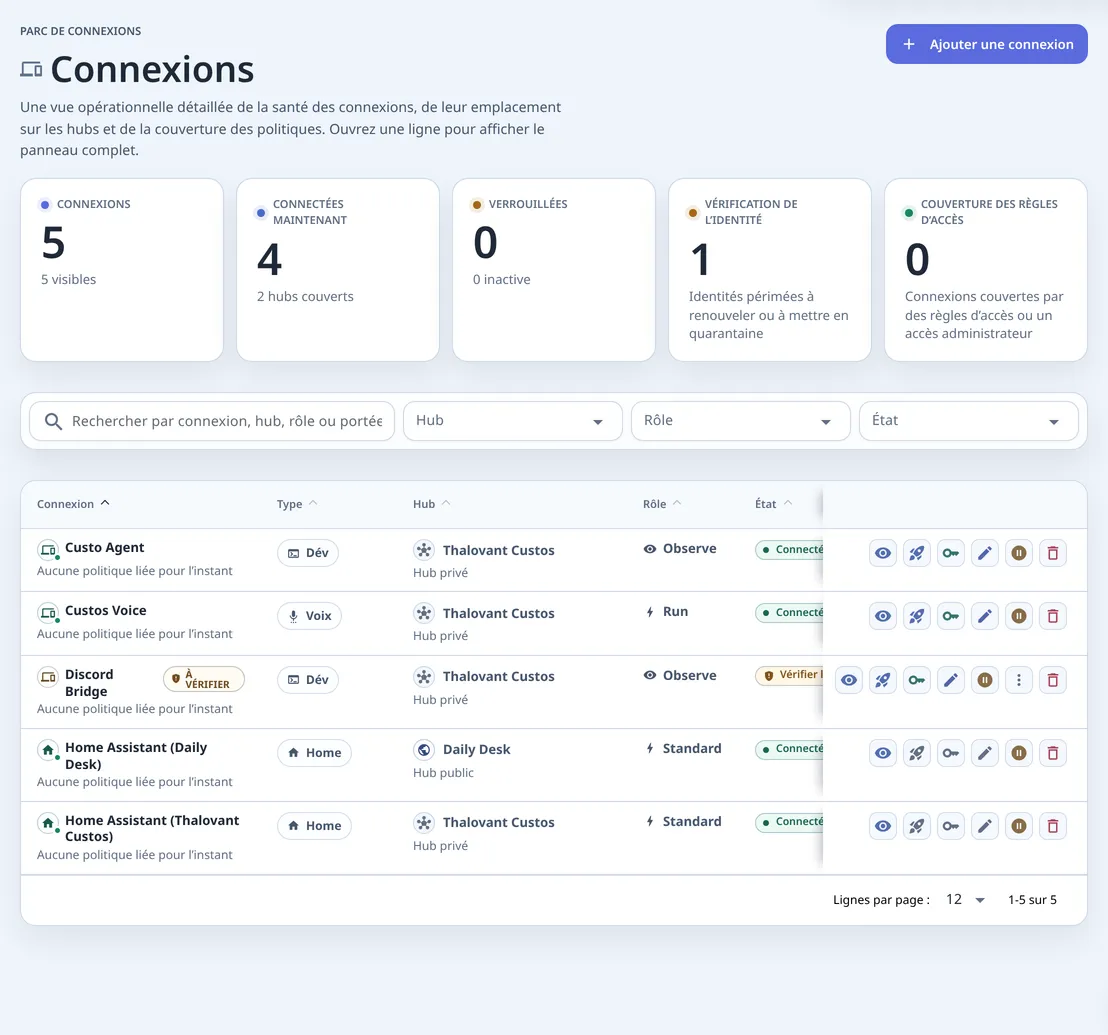
La page Connections affiche l’état, le type, les règles d’accès, la sécurité de l’identité et la dernière activité. Un point en direct signifie que le client est connecté en ce moment. Un état périmé ou manquant signifie que Thalovant n’a pas reçu de mise à jour récente pour ce client.
Review identity signifie que l’identité du client n’a pas signalé sa présence pendant la période de révision. Confirmez que l’application, l’appareil ou le service est toujours attendu. Si le tableau de bord recommande la quarantaine, utilisez Quarantine identity, puis faites une rotation de l’identité ou recréez-la avant de rétablir l’accès.
Parmi les actions utiles :
Certaines équipes décrivent cette situation par client offline, client not connected, can’t connect, setup link expired, client missing, client disappeared, config file missing ou connection file missing. Commencez par la fiche du client avant de modifier le hub.
Si la personne dit que l’appareil a disparu (device is gone ou device gone), commencez quand même ici. Un appareil correspond habituellement à une fiche de client, à un lien de configuration ou un fichier de connexion, et à un état en direct.
Vérifiez ces éléments dans l’ordre :
Un client est prêt quand :