
Hubs publics
Parcourez les fiches de hubs partagés, les invites de départ, les indications sur le public cible et les chemins de connexion publics.
Les hubs publics sont des hubs partagés, inscrits au catalogue pour qu’on les découvre. Ils servent à apprendre Thalovant, à essayer des exemples et à créer des connexions sur le parcours Free avant de créer vos propres hubs.
Vous pouvez utiliser un hub public sans en être propriétaire. Le hub partagé garde ses propres compétences et son propre runtime. Vous créez votre propre connexion et vous gardez étroites les règles d’accès de ce client.
Trouver Showroom et Explore
Section intitulée « Trouver Showroom et Explore »Ouvrez Showroom pour essayer les démonstrations publiques de Thalovant, ou Explore pour parcourir les hubs publics. Leurs pages de présentation publiques peuvent apparaître dans les moteurs de recherche et s’ouvrent sans connexion à un compte. Chaque moteur décide quand explorer les pages et mettre à jour ses résultats.
Cette visibilité publique ne publie pas votre espace de travail. Les hubs privés, les conversations, la mémoire, l’analytique, la facturation et les détails de connexion restent accessibles par votre compte. Connectez-vous pour créer une connexion ou gérer vos ressources. La publication d’une fiche de hub exige une évaluation par Thalovant, décrite plus bas.
Daily Desk est la salle d’exposition publique du parcours Daily Desk privé. Il garde une courte mémoire de conversation pour chaque client connecté, ce qui lui permet de répondre à « what was the last joke you told me? » (« quelle est la dernière blague que tu m’as racontée? »). Il l’oublie quand vous dites « forget what I said » (« oublie ce que j’ai dit »). L’aperçu Web du site n’en garde aucune, et il ne lit jamais les données privées de l’espace de travail. Utilisez la mémoire quand vous voulez qu’un espace de travail privé payant retienne des préférences, des notes et des faits.
Pour vérifier rapidement la date et l’heure, essayez des invites comme :
- « What time is it? » (« quelle heure est-il? ») pour l’emplacement actuel du hub;
- « What time is it in Charlottetown? » (« quelle heure est-il à Charlottetown? ») pour une ville ou un fuseau horaire nommé;
- « What date is it today? » (« quelle date sommes-nous aujourd’hui? ») pour la date du jour.
Daily Desk répond directement pour les emplacements d’heure mondiale qu’il reconnaît. S’il n’arrive pas à trouver un emplacement nommé explicitement, il demande une ville ou un fuseau horaire plus précis. Il ne répond pas en silence pour l’emplacement par défaut du hub.
Pour le parcours complet, consultez le scénario du hub public. Pour le parcours de compte le plus simple, consultez Forfait gratuit.
Si vous débutez tout juste, les hubs publics sont le premier parcours le plus sûr. Vous y apprenez le déroulement des clients et des règles d’accès sans créer votre propre hub.
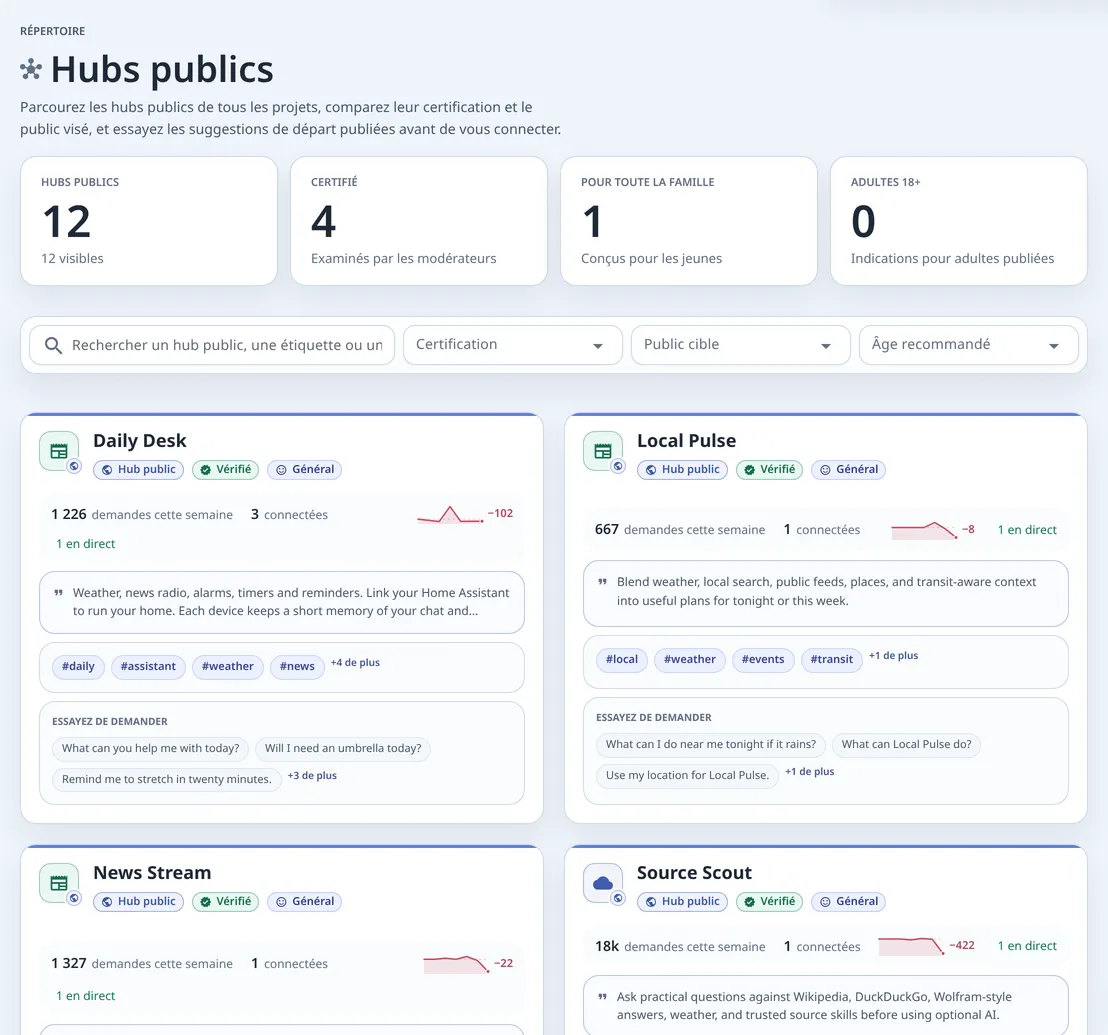
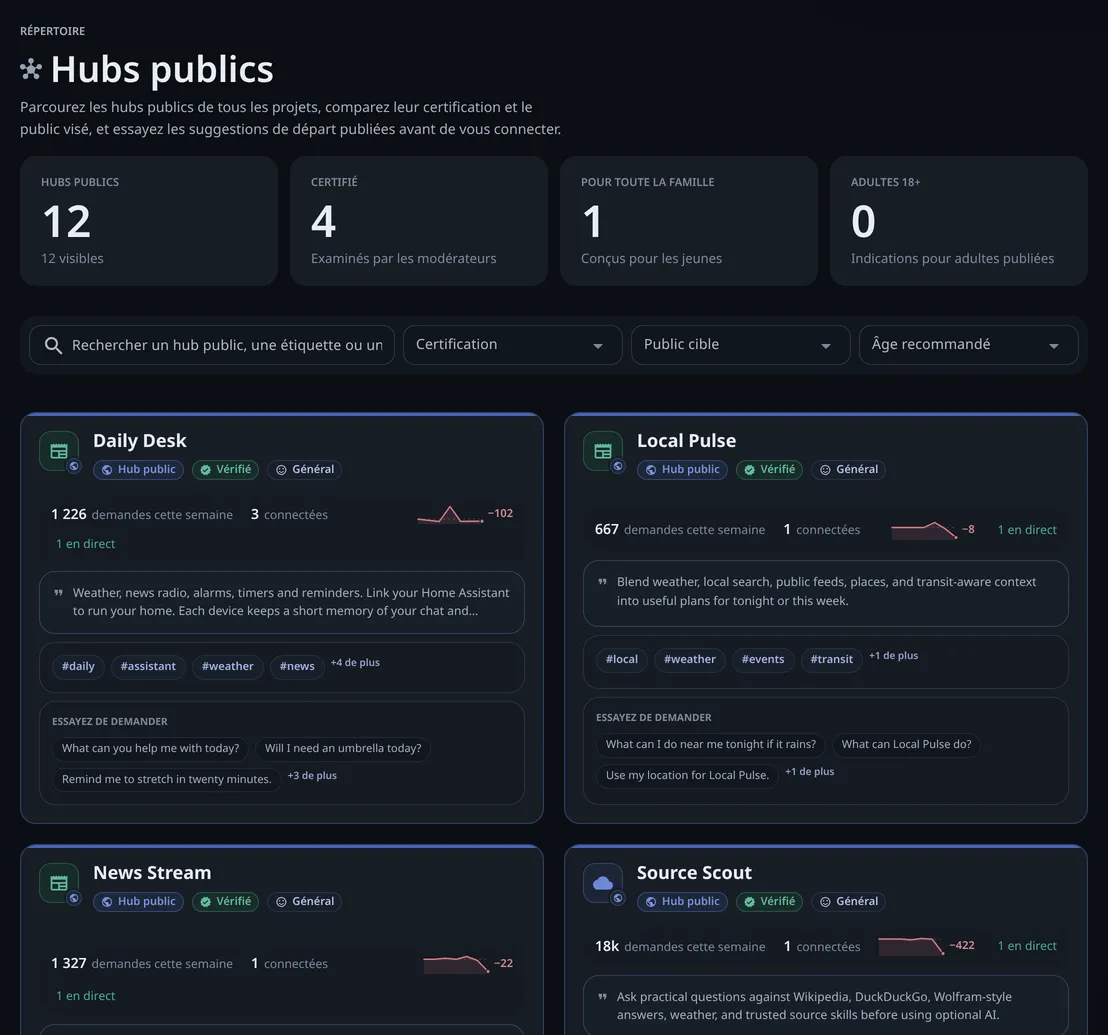
Fiches des hubs publics
Section intitulée « Fiches des hubs publics »Les fiches de hubs publics peuvent comprendre :
- un titre et une description;
- une étiquette de qualité;
- une étiquette communautaire;
- une catégorie de public cible;
- des indications sur l’âge;
- des mots-clés;
- des invites de départ.
Invites de départ
Section intitulée « Invites de départ »Les invites de départ montrent ce que le hub est conçu pour traiter. Vous pouvez copier une invite, ou l’essayer quand l’aperçu en direct est offert pour ce hub et qu’il reste de l’allocation d’aperçu à votre forfait.
De bonnes invites de départ sont :
- courtes;
- en langage simple;
- sans liens ni balisage;
- clairement liées à la raison d’être du hub.
Parcours client d’un hub public
Section intitulée « Parcours client d’un hub public »- Choisissez un hub public. Filtrez par étiquette de qualité, public cible, indications sur l’âge et mots-clés.
- Lisez la fiche. Vérifiez la description, le public cible, les invites de départ et l’étiquette de qualité, s’il y en a une.
- Créez une connexion. Le client se connecte au hub public choisi.
- Gardez un accès étroit. Les clients de hubs publics sont conçus d’abord pour un accès sûr, du genre questions-réponses.
- Consultez la facturation quand il vous en faut plus. Tournez-vous vers le parcours de l’espace de travail quand vous avez besoin de hubs privés, de plus de connexions, de compétences distinctes ou d’une configuration de runtime.
Arrêtez-vous après une première connexion à un hub public et confirmez que le client existe avec des règles d’accès étroites. Ce premier passage vous apprend le même modèle que vous utiliserez plus tard pour vos hubs possédés.
Aperçu public et inscription
Section intitulée « Aperçu public et inscription »Certains hubs publics vous laissent essayer un aperçu dans le navigateur avant de créer une connexion. Commencez par une invite de départ, puis créez un compte seulement quand vous voulez enregistrer le hub dans votre propre parcours.
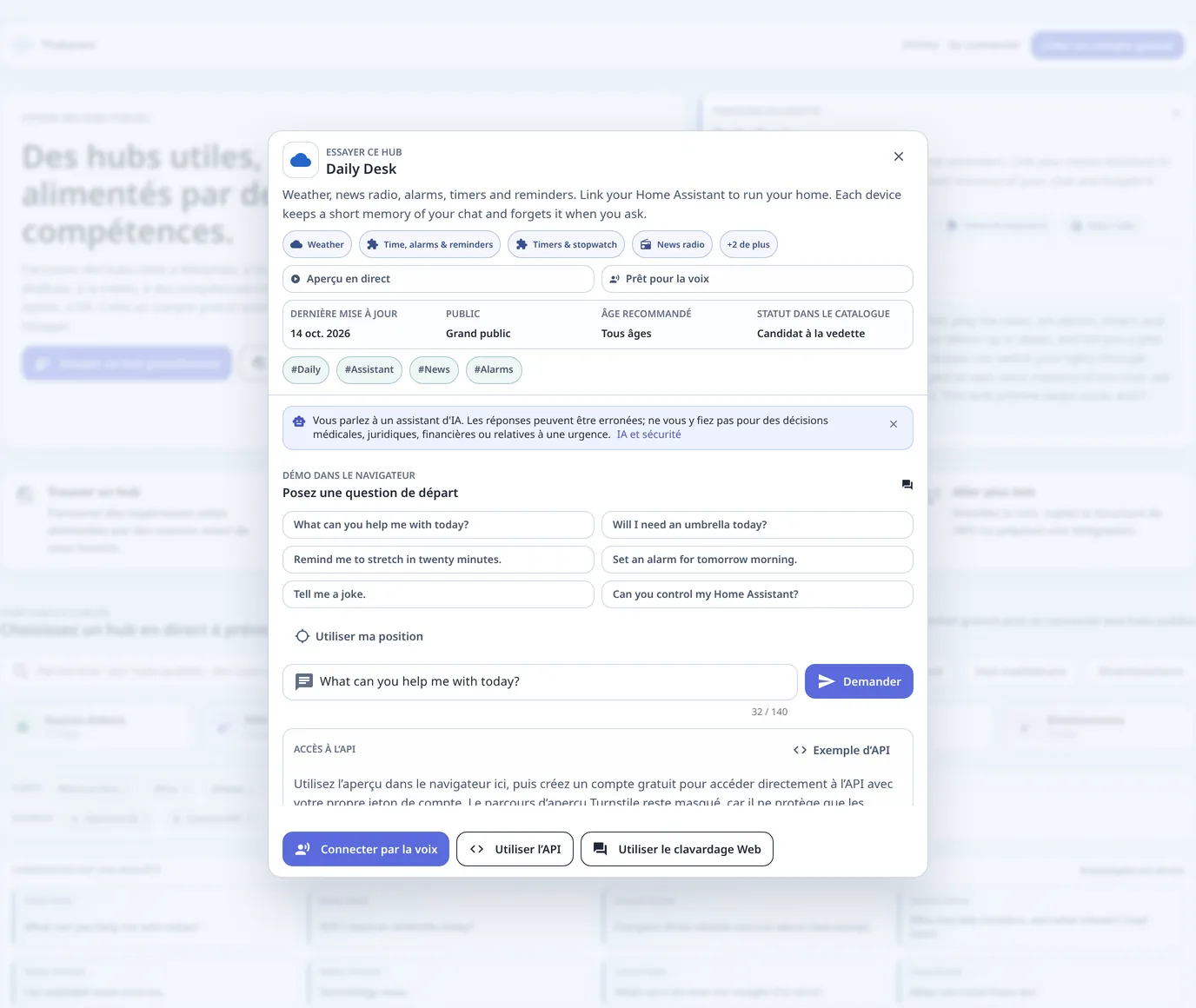
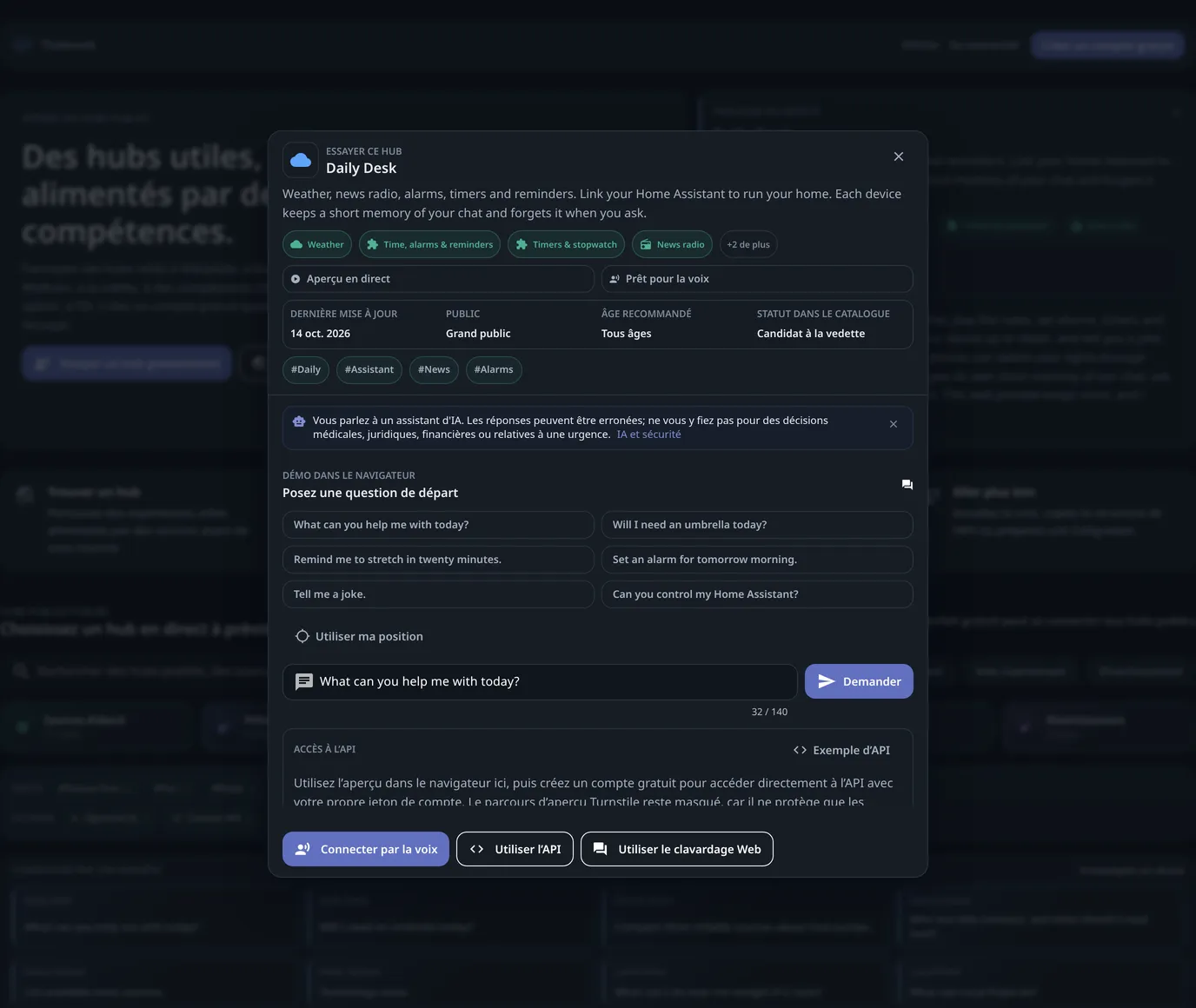
L’aperçu n’est offert que pendant que le hub est actif et public, et que son état d’aperçu est prêt. Après une mise à jour récente de la visibilité ou du hub, l’aperçu peut s’afficher brièvement comme en cours d’actualisation. Si l’aperçu reste indisponible, utilisez le chemin de connexion normal ou vérifiez l’état du hub au lieu de soumettre l’invite à répétition.
Un problème d’aperçu ne change pas le fait qu’un hub soit public ou privé. Si l’aperçu dans le navigateur est indisponible, essayez votre connexion client normale et vérifiez l’état du hub.
Si un lien de hub public vous envoie vers la création de compte, suivez Connexion et accès au compte, puis revenez au même hub. Le hub public choisi devrait rester associé au parcours d’inscription.
Liens d’exemples d’API
Section intitulée « Liens d’exemples d’API »Certaines fiches de hubs publics peuvent inclure un exemple d’API simple pour les développeurs. Voyez-le comme un exemple d’apprentissage, pas comme un chemin de configuration qui contient des secrets.
Si l’exemple exige du matériel de configuration privé, créez d’abord une connexion. Gardez privés les liens de configuration, les fichiers de connexion et les commandes copiées.
Hub public ou hub possédé
Section intitulée « Hub public ou hub possédé »| Choix | Ce que vous gérez | Idéal pour |
|---|---|---|
| Hub public | Votre connexion et vos règles d’accès. | Apprendre, essayer des exemples et explorer le parcours Free sans mémoire personnelle. |
| Hub possédé | Le hub, les compétences, la configuration du runtime, les clients, la mémoire et les règles d’accès. | Des expériences privées dans l’espace de travail et une configuration contrôlée par l’équipe. |
Inscrire votre propre hub
Section intitulée « Inscrire votre propre hub »Seuls les hubs examinés apparaissent dans le catalogue public. Chaque hub public, peu importe le forfait, passe un examen de Thalovant avant d’être inscrit.
Quand vous rendez un hub public, l’état de sa fiche devient pending (en attente). Un hub approved (approuvé) apparaît dans le catalogue. Un hub rejected (refusé) reste hors du catalogue et affiche la note d’examen. L’inscription exige un forfait Work qui a de la place pour des fiches; consultez Publier un hub public.
Un hub public est bien configuré quand
Section intitulée « Un hub public est bien configuré quand »Une configuration de hub public est en ordre quand :
- la fiche explique à quoi sert le hub;
- le public cible et les indications sur l’âge conviennent à votre usage;
- le nom du client explique sa raison d’être;
- les règles d’accès sont étroites;
- Dashboard n’affiche aucun élément inattendu qui demande votre attention.