
Créer un hub
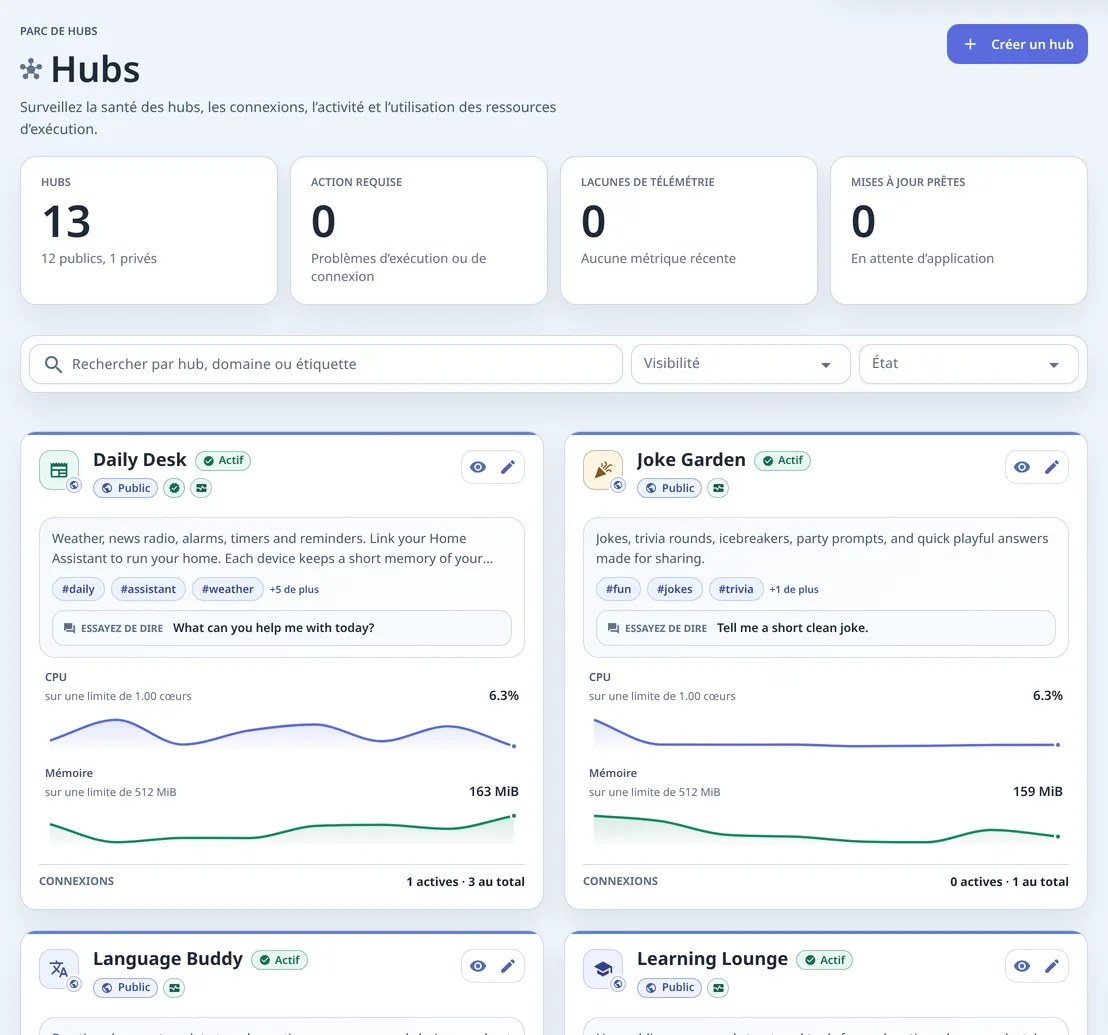
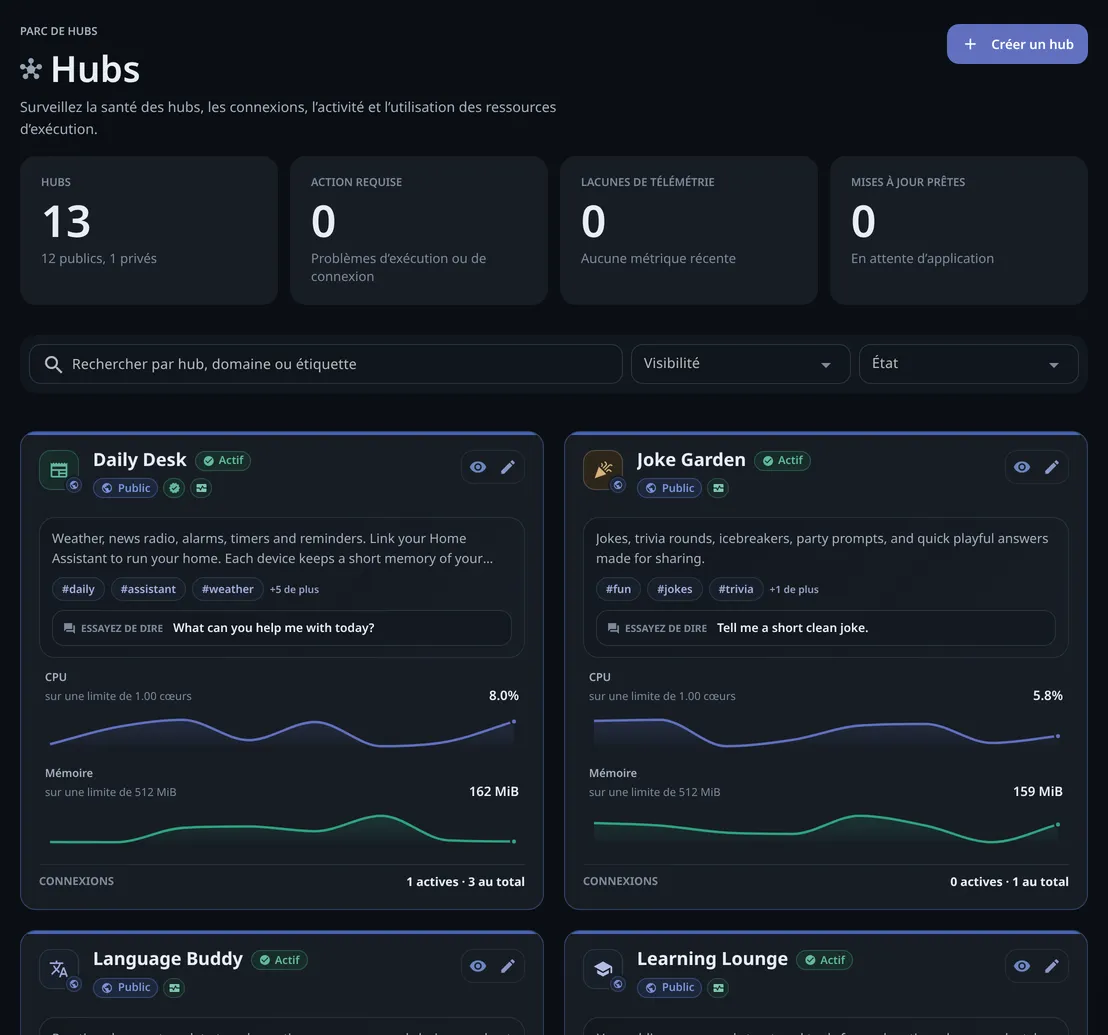
Créez un hub privé ou public, choisissez ses compétences, ajoutez ses détails publics et révisez les réglages de lancement.
Créer un hub ajoute un nouvel endroit où des clients peuvent se connecter.
Suivez ce guide quand vous avez besoin d’un hub à vous. Si vous voulez seulement explorer, commencez plutôt par Hubs publics.
Bons choix par défaut
Section intitulée « Bons choix par défaut »| Choix | Bon choix par défaut |
|---|---|
| Visibilité du hub | Gardez-le privé, sauf s’il doit apparaître dans la découverte publique. |
| Capacité | Utilisez Standard, sauf si le hub doit absorber automatiquement du trafic simultané. |
| Ensemble de compétences | Utilisez les compétences par défaut de l’espace de travail pour votre premier hub à vous. |
| Runtime | Laissez le runtime tel quel, sauf si le hub a besoin d’une autre langue, d’un autre emplacement ou d’un autre comportement vocal. |
| Élément suivant | Créez une connexion et restreignez les règles d’accès avant d’ajouter un autre hub. |
Avant de créer
Section intitulée « Avant de créer »Vérifiez les points suivants :
- Billing montre qu’il reste de la place pour un autre hub à vous;
- vous savez si le hub doit être privé ou public;
- vous savez si le hub a besoin de la capacité Standard ou Autoscaling;
- vous savez s’il doit utiliser les compétences par défaut ou des compétences distinctes;
- vous savez si ces compétences ont besoin d’autres réglages de runtime;
- vous avez un nom court qui en décrit l’usage;
- vous savez s’il a besoin d’une adresse personnalisée.
Si vous ne pouvez pas encore répondre à l’une de ces questions, faites une pause et ouvrez Billing, Skills ou Runtime avant de créer le hub.
Étapes de création
Section intitulée « Étapes de création »- Ouvrez Hubs. Sélectionnez Create hub. Si le bouton est verrouillé, ouvrez Billing pour réviser votre forfait.
- Nommez le hub. Utilisez un nom lisible.
- Choisissez public ou privé. Un hub privé reste dans l’espace de travail. Un hub public est inscrit dans le répertoire partagé.
- Choisissez la capacité. Standard est le choix habituel. Sélectionnez Autoscaling seulement quand Billing montre une place de hub à mise à l’échelle automatique disponible.
- Choisissez les compétences. Utilisez les compétences par défaut de l’espace de travail pour la plupart des hubs, ou choisissez des compétences distinctes quand ce hub a besoin de quelque chose de différent.
- Ajoutez les détails de découverte. Pour les hubs publics, ajoutez une description, des étiquettes, le public visé, une indication d’âge et des amorces de conversation.
- Révisez les réglages de lancement. Vérifiez l’état actif, la capacité, les étiquettes publiques, l’état de verrouillage et la configuration finale.
Choisir la capacité
Section intitulée « Choisir la capacité »Standard fournit une capacité fixe pour l’ensemble de compétences choisi. C’est le bon choix par défaut pour un usage personnel, un trafic d’appareils normal et les hubs qui n’ont pas besoin d’une capacité de pointe automatique.
Autoscaling garde deux travailleurs (workers) prêts et ajuste la capacité selon la demande. Ce profil répond au moyen des compétences installées; Persona et les réponses générales par LLM ne sont pas offertes dans ce profil.
Billing indique si votre forfait inclut des places de hub à mise à l’échelle automatique, ainsi que le nombre maximal de travailleurs permis pour chaque hub. Un hub Autoscaling inactif réserve quand même sa place. Remettez un hub à Standard quand un autre hub a besoin de cette capacité.
Choisir les compétences et le runtime
Section intitulée « Choisir les compétences et le runtime »Utilisez les compétences par défaut de l’espace de travail quand ce hub doit se comporter comme la plupart des autres hubs de l’espace de travail.
Utilisez des compétences distinctes quand ce hub a besoin d’un autre assortiment de compétences, d’une autre configuration du runtime ou d’un rythme de mise à jour plus lent.
La configuration du runtime appartient à l’ensemble de compétences. Modifiez le runtime quand vous avez besoin d’une autre langue, d’un autre emplacement, d’autres réglages vocaux, d’autres compétences bloquées ou d’autres valeurs par défaut avancées.
Exigences pour un hub public
Section intitulée « Exigences pour un hub public »Un hub public devrait avoir :
- une description;
- au moins une étiquette;
- au moins une amorce de conversation;
- une indication appropriée du public visé;
- une indication d’âge au besoin.
Les amorces de conversation doivent être en langage courant et devraient éviter les liens, les adresses courriel et le balisage.
Après la création
Section intitulée « Après la création »Ouvrez l’inspecteur du hub pour réviser :
- l’adresse du hub;
- le réglage public ou privé;
- les clients;
- les règles d’accès;
- les détails d’utilisation;
- les détails d’état récents;
- les détails de découverte publique.
Ensuite, créez une connexion pour le hub et définissez ses règles d’accès.
Si le hub utilise un ensemble de compétences distinct, lisez Le runtime avant de modifier la configuration du runtime.
Quoi faire ensuite
Section intitulée « Quoi faire ensuite »Une fois le hub créé, l’action la plus utile n’est habituellement pas de créer un autre hub. Créez une connexion pour le hub, définissez les règles d’accès de ce client, puis confirmez que Dashboard et Topology montrent clairement la relation.
La création du hub est terminée quand
Section intitulée « La création du hub est terminée quand »La création du hub est terminée quand :
- le hub existe avec le réglage public ou privé voulu;
- le choix de l’ensemble de compétences est le bon;
- le choix de capacité correspond au trafic attendu;
- les détails publics sont complets quand le hub est public;
- le prochain client est clairement déterminé;
- Dashboard affiche le nombre de hubs attendu et aucun avertissement inattendu.