
Live
Le client est connecté et a un signal récent.
Voyez quels clients sont en direct, périmés ou manquants sur chaque hub, et pourquoi l'un d'eux n'apparaît pas ou ne se connecte pas.
La barre latérale l’appelle Topology; l’en-tête de la page dit Network topology. Dans les deux cas, elle répond à une seule question : lesquels de mes clients parlent vraiment à leur hub en ce moment?
Elle vaut la peine d’être ouverte dès qu’un client s’est connecté au moins une fois. Avant, il n’y a rien à voir.
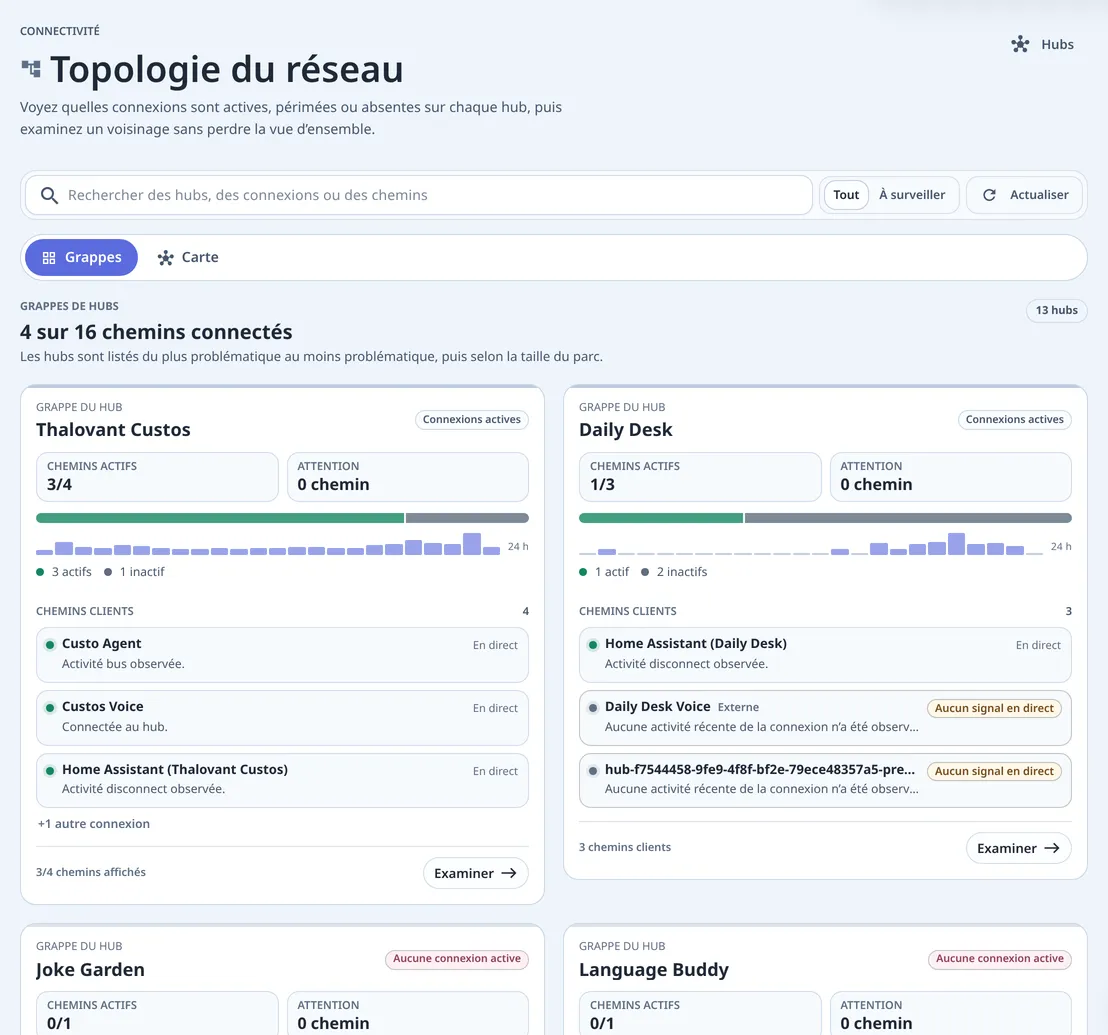
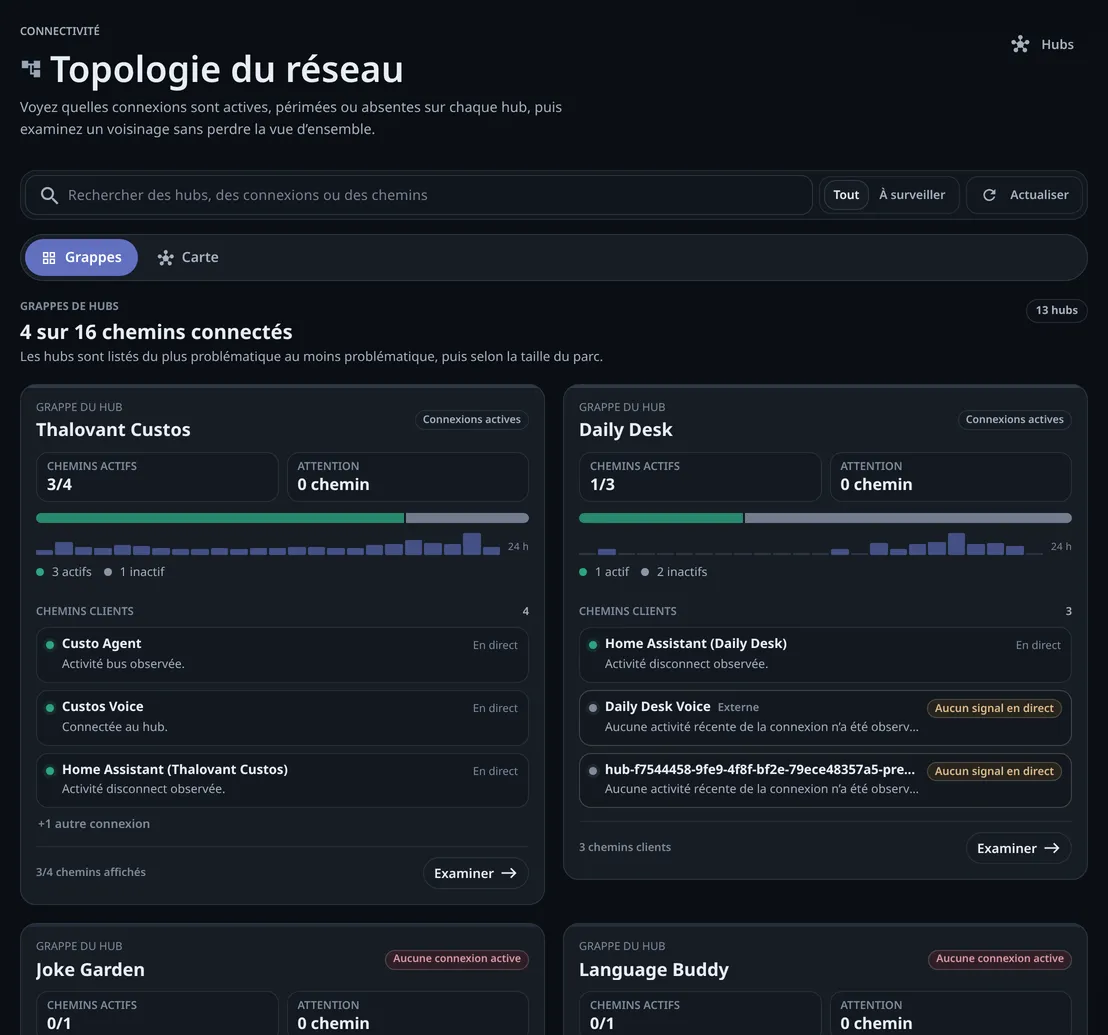
Topology montre quels clients sont connectés à quel hub en ce moment. Ouvrez-la quand un client manque, reste silencieux ou ne se comporte pas comme les autres. Elle compte des chemins, soit la connexion d’un client à un hub, et non des clients. No live signal veut dire que le client est configuré, mais que rien de récent n’a été observé sur ce chemin. Topology ne répare rien; elle vous indique s’il faut ouvrir Connections, Access rules ou Hubs.
La page compte des chemins (paths), soit la connexion d’un client à un hub, plutôt que des clients. Un titre en haut indique combien d’entre eux sont connectés, par exemple 0 of 13 paths connected.
En dessous, chaque hub est une carte de grappe (cluster) qui affiche :
| Sur la carte | Ce qu’elle vous apprend |
|---|---|
| Live paths | Les chemins connectés en ce moment, sur le total pour ce hub. |
| Attention | Les chemins où quelque chose ne va pas, par opposition à ceux qui sont simplement inactifs. |
| Une bande de 24 heures | Le moment où ce hub a eu du trafic pour la dernière fois. |
| Client paths | Une ligne par client, chacune avec son propre état. |
| Inspect | Ouvre ce hub seul sans perdre la vue d’ensemble. |
Les hubs sont listés du pire au meilleur, puis selon la taille de leur parc, pour que celui qui a besoin de vous soit en haut.
Live
Le client est connecté et a un signal récent.
Idle
Connecté, sans activité. C’est normal la majeure partie de la journée.
No live signal
Le client existe et est configuré, mais rien de récent n’a été observé sur ce chemin.
No connected clients
Le hub a des chemins de clients définis et aucun d’eux n’est connecté.
Si la page est vide, ou si un hub ou un client n’apparaît pas là où vous l’attendiez, c’est habituellement le filtre qui est en cause, plutôt que la configuration. Un client qui n’apparaît pas du tout n’a habituellement pas été rattaché à ce hub.