
Nom
L’étiquette conviviale qui vous permet de reconnaître le hub.
Ce qu'est un hub Thalovant, ce qui lui appartient et ce qui distingue les hubs publics des hubs privés.
Un hub, c’est votre assistant : ce à quoi votre téléphone, vos haut-parleurs et vos applications parlent. Demandez-lui la météo depuis la cuisine, lancez une minuterie depuis le sofa, écoutez les nouvelles depuis votre téléphone : c’est le même assistant qui répond chaque fois. Un seul hub, toutes les pièces.
Un hub n’est pas la même chose qu’un client. Le hub, c’est l’assistant. Un client, c’est l’une des choses qui lui parlent : un téléphone, un haut-parleur, une application. Les règles d’accès décident de ce que ce client peut faire une fois connecté.
Consultez cette page quand un hub est manquant, non disponible, invisible ou difficile à reconnaître dans Dashboard, Clients, Access rules ou Topology.
Pour créer un hub qui vous appartient, consultez Créer un hub. Pour la découverte partagée, consultez Hubs publics. Pour les questions de mise à jour d’un hub, consultez Gérer les mises à jour. Pour les problèmes de connexion, passez ensuite à Clients ou à Topology.
Un hub, c’est ce à quoi un client se connecte. Votre espace de travail crée des hubs quand le forfait permet d’en posséder; Billing indique la limite. Un hub exécute un ensemble de compétences avec les valeurs par défaut du runtime. La capacité Standard est fixe, et Autoscaling, quand le forfait l’inclut, ajoute des workers entiers sous la charge. Les clients s’y connectent, et ce sont des règles d’accès étroites, propres à chaque client, qui le gardent sûr.
Nom
L’étiquette conviviale qui vous permet de reconnaître le hub.
Adresse
L’adresse du hub que les clients utilisent pour se connecter.
Public ou privé
Les hubs privés restent dans l’espace de travail. Les hubs publics apparaissent dans la découverte.
Compétences
Les capacités offertes au hub.
Runtime
La configuration de travail partagée derrière l’ensemble de compétences du hub.
Bien d’autres éléments renvoient à un hub :
Comme les hubs sont au centre de tout, choisissez le hub avant de créer des clients et des règles d’accès.
Les hubs privés sont réservés à votre espace de travail. Utilisez-les quand le hub doit être accessible seulement à l’intérieur de votre compte.
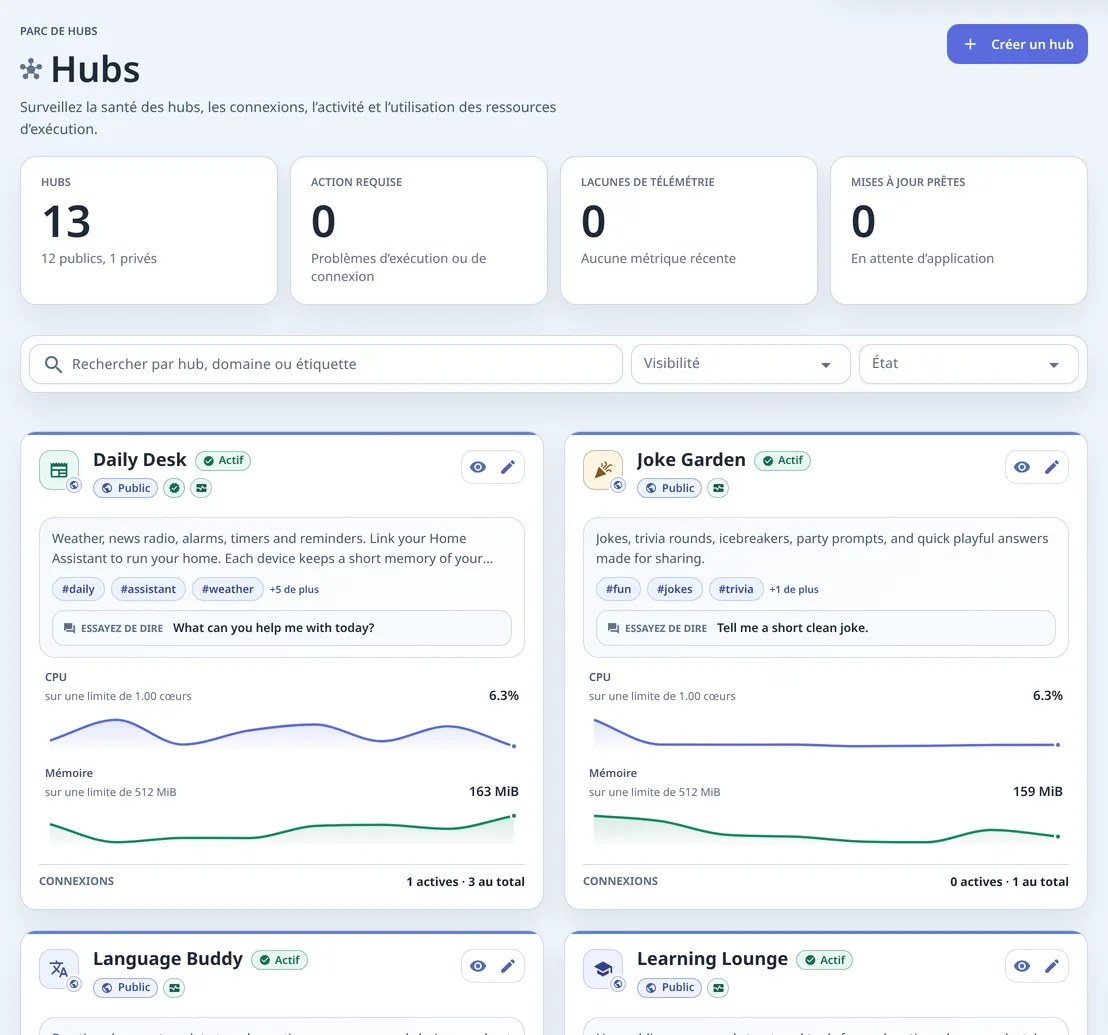
Les hubs publics servent à la découverte. Ils peuvent publier une description, des étiquettes, des indications sur le public visé, des indications d’âge, un label de qualité et des requêtes de départ. Les hubs publics sont utiles pour les démonstrations, les expériences partagées et l’exploration par le parcours Free.
Un hub public actif peut aussi offrir un aperçu dans le navigateur. Rendre public un hub privé lance une actualisation normale du hub pendant que l’aperçu se prépare. Le hub n’annonce pas l’accès à l’aperçu comme prêt avant la fin de cette actualisation. Le rendre de nouveau privé retire l’accès à l’aperçu et ses identifiants dédiés.
Si la configuration de l’aperçu n’est pas disponible, le hub signale qu’il demande votre attention au lieu de publier discrètement un aperçu défectueux. Une visibilité privée, inactive, manquante ou invalide n’active jamais l’aperçu public.
Quand vous utilisez un hub public, vous ne gérez pas le runtime de ce hub. Vous créez votre propre client pour le hub public et vous gardez des règles d’accès étroites.
Quand vous créez votre propre hub, vous choisissez s’il utilise l’ensemble de compétences par défaut de l’espace de travail ou un ensemble de compétences distinct. La configuration du runtime appartient à l’ensemble de compétences, pas au client.
Les clients se connectent à un hub. Ce que le hub sait faire, ce sont ses compétences; les valeurs par défaut partagées avec lesquelles ces compétences s’exécutent forment son runtime; les clients qui peuvent l’utiliser sont déterminés par les règles d’accès. Quatre mots, quatre pages, et celle-ci porte sur le premier.
La capacité détermine la façon dont le hub s’exécute; elle ne change ni l’adresse du hub ni les identités de ses clients.
Le forfait Team inclut un hub Autoscaling d’au plus huit workers. La capacité Enterprise est définie par contrat, avec un maximum de 32 workers par hub pour la plateforme. Les hubs existants restent en Standard à moins qu’un membre autorisé de l’espace de travail change explicitement le profil de capacité.
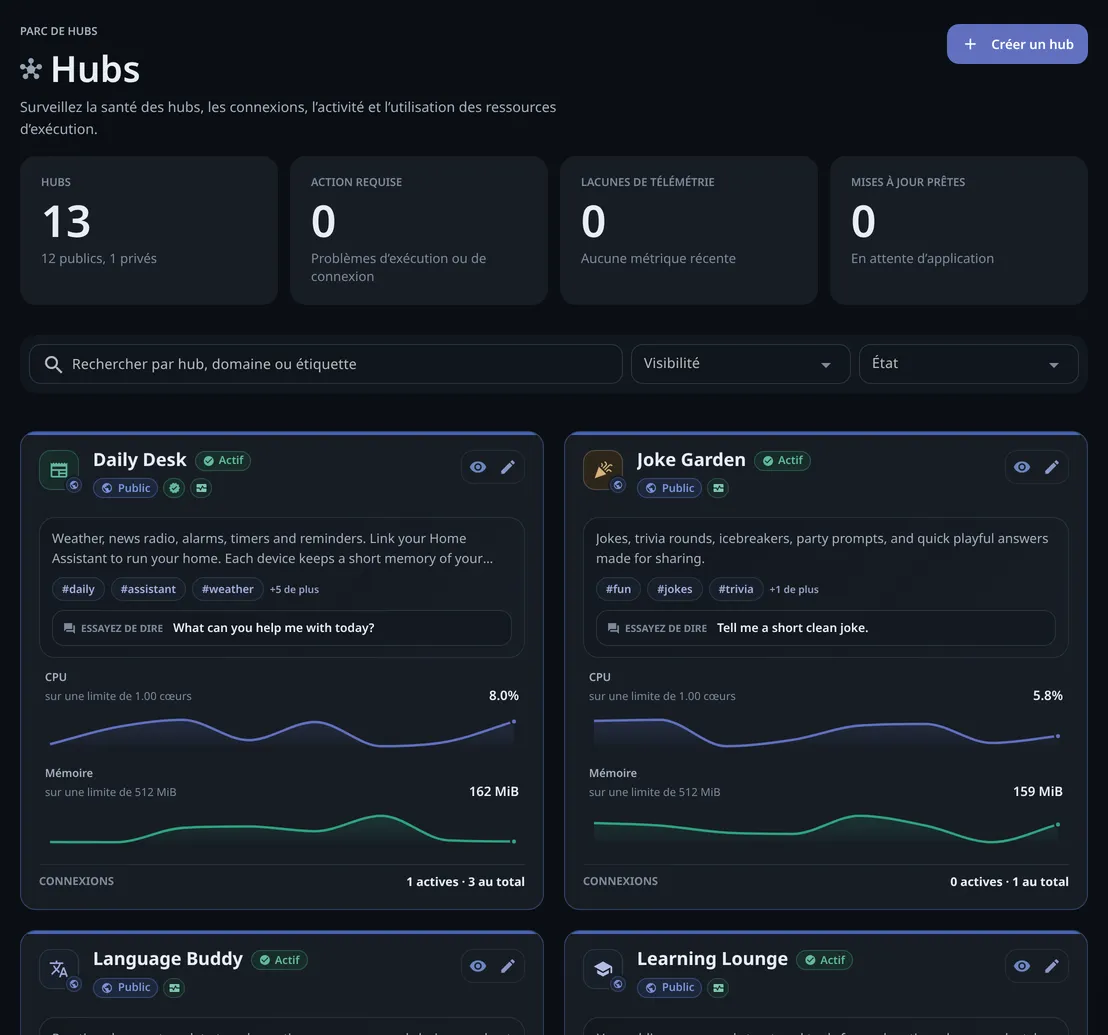
Les cartes et les inspecteurs de hub affichent :
Les mises à jour du hub font passer les connexions et les aperçus dans le navigateur à la version sélectionnée. La page Hubs peut afficher Hub update available, Update requested ou un état prêt une fois la synchronisation terminée.
Si le hub indique que le runtime sous-jacent demande votre attention, mettez à jour ou réparez d’abord le runtime. Revenez ensuite à la mise à jour du hub.
Consultez Mettre à jour une compétence, un runtime ou un hub quand vous devez décider lequel des trois vous voulez vraiment changer.
Quand vous publiez un hub publiquement, rendez sa fiche utile :
assistant, education ou support;Une bonne fiche de hub public montre clairement à quoi sert le hub avant que quiconque crée un client.
Créez un autre hub quand vous avez besoin d’un autre réglage public ou privé, d’autres compétences, d’une autre adresse ou d’un groupe distinct de clients et de règles d’accès. Gardez un seul hub quand la même configuration a encore du sens.
Un hub est prêt pour un premier client quand :