

Jouer Music Assistant avec Home Assistant
Dites « joue un titre dans la cuisine » à un appareil Thalovant et votre Music Assistant le joue, grâce au lien Home Assistant que vous avez déjà.
Dites « joue Adam’s Song dans la cuisine » à un appareil Thalovant, et votre Music Assistant le joue sur l’enceinte de la cuisine. Utilisez le nom d’un titre, d’un album, d’un artiste ou d’une liste que vous avez : cette route cherche des noms, elle ne joue pas un genre entier.
Il vous faut Home Assistant lié à Thalovant avec l’intégration Thalovant en version 0.5.0 ou ultérieure (les versions précédentes ne portent pas la musique), Music Assistant en marche chez vous avec son nom d’utilisateur et son mot de passe, et vos enceintes visibles dans Music Assistant. Comptez environ cinq minutes. Les écrans gardent leurs libellés anglais.
Ajouter Music Assistant à Home Assistant
Section intitulée « Ajouter Music Assistant à Home Assistant »-
Ajoutez l’intégration. Dans Home Assistant, ouvrez Settings, puis Devices & services, puis Add integration. Saisissez Music Assistant et sélectionnez-le.
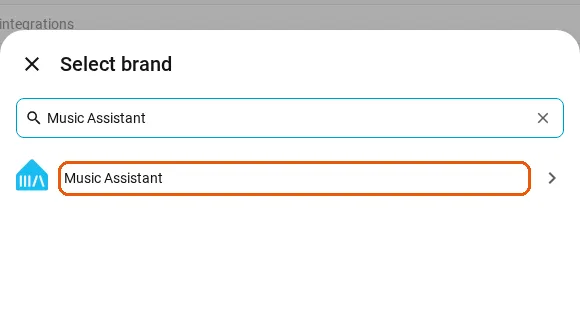
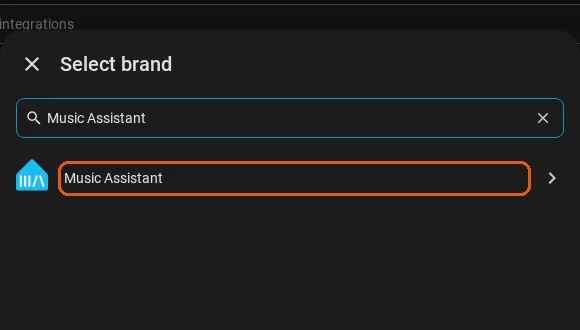
Saisissez Music Assistant et sélectionnez le résultat. -
Utilisez votre serveur si Home Assistant l’a trouvé. Sous Discovered, vous voyez peut-être Music Assistant. Sélectionnez Add et passez à l’étape 5.
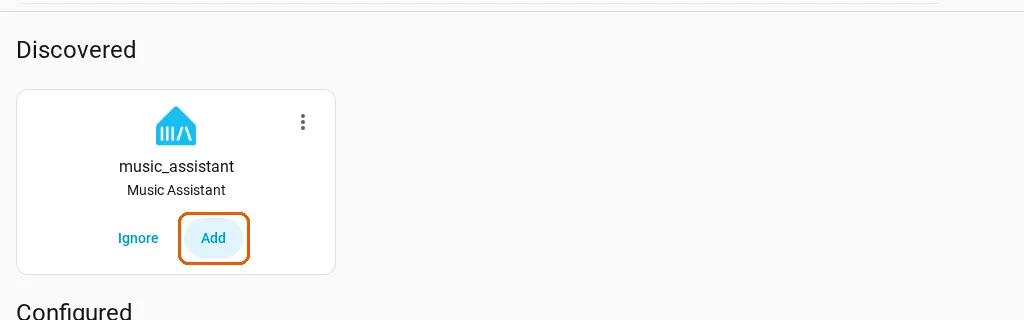
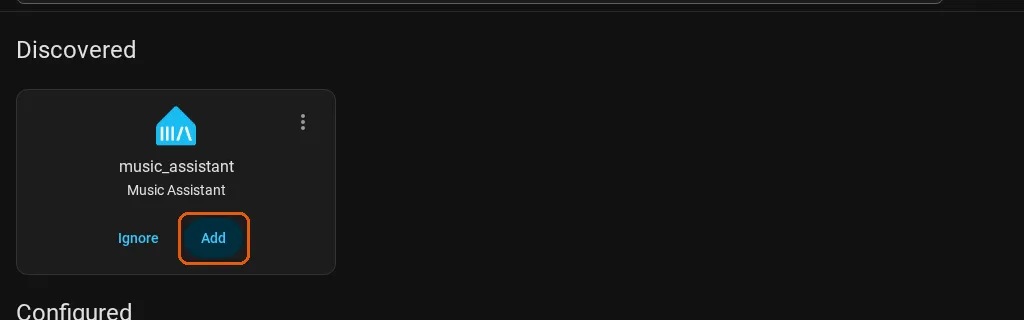
Si Home Assistant a déjà trouvé votre serveur, sélectionnez Ajouter. -
Saisissez l’adresse de votre serveur. Prenez l’adresse à laquelle vous ouvrez Music Assistant, par exemple
http://homeserver:8095, puis sélectionnez Submit.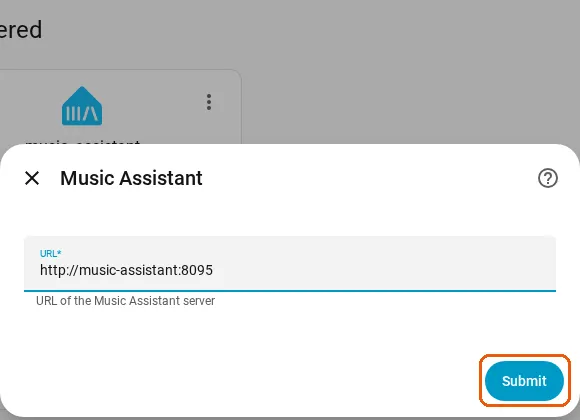
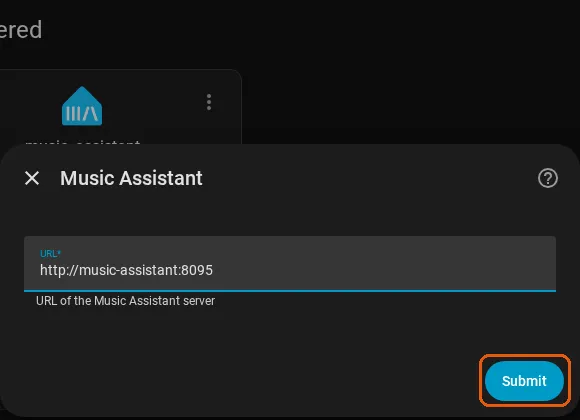
Saisissez l’adresse de Music Assistant, puis sélectionnez Envoyer. -
Sélectionnez Open website. Music Assistant s’ouvre dans un nouvel onglet.
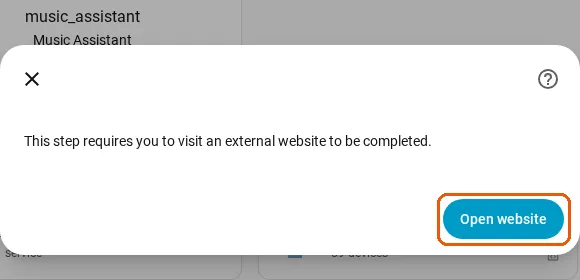
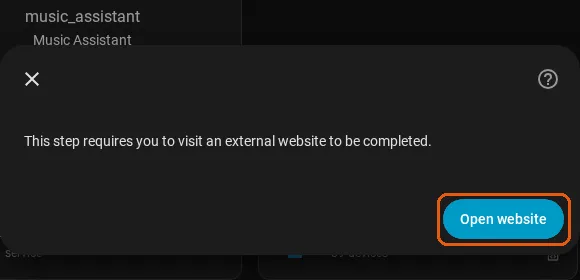
Ouvrir le site ouvre Music Assistant dans un nouvel onglet. -
Connectez-vous à Music Assistant. Utilisez votre nom d’utilisateur et votre mot de passe Music Assistant, puis sélectionnez Sign In. L’onglet vous ramène à Home Assistant. La première fois, My Home Assistant vous demande l’adresse de votre Home Assistant.
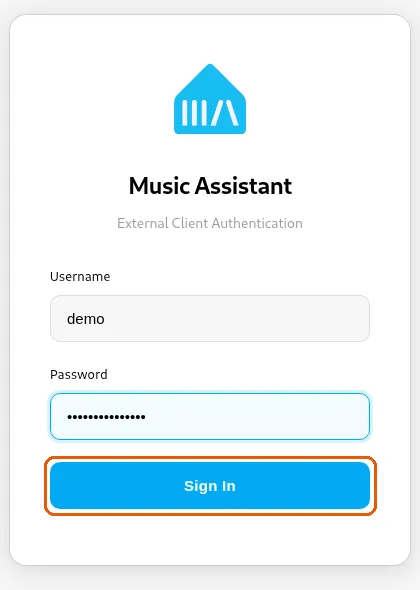
Connectez-vous avec votre nom d’utilisateur et votre mot de passe Music Assistant. -
Donnez une pièce à chaque enceinte. Sous Area, choisissez la pièce de chaque enceinte, puis sélectionnez le bouton bleu en bas à droite : sur l’image ci-dessous il indique Skip and finish, avant qu’une zone soit choisie. C’est ce qui fait fonctionner « dans la cuisine ».
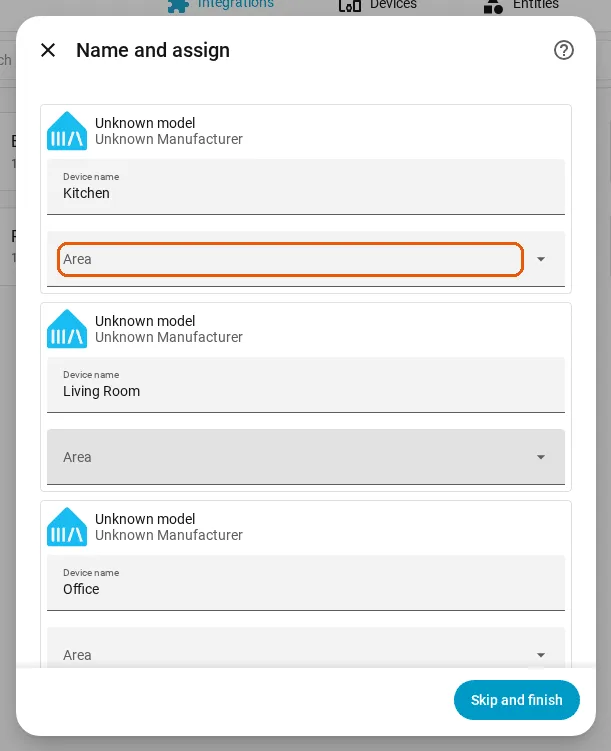
Donnez une pièce à chaque enceinte. 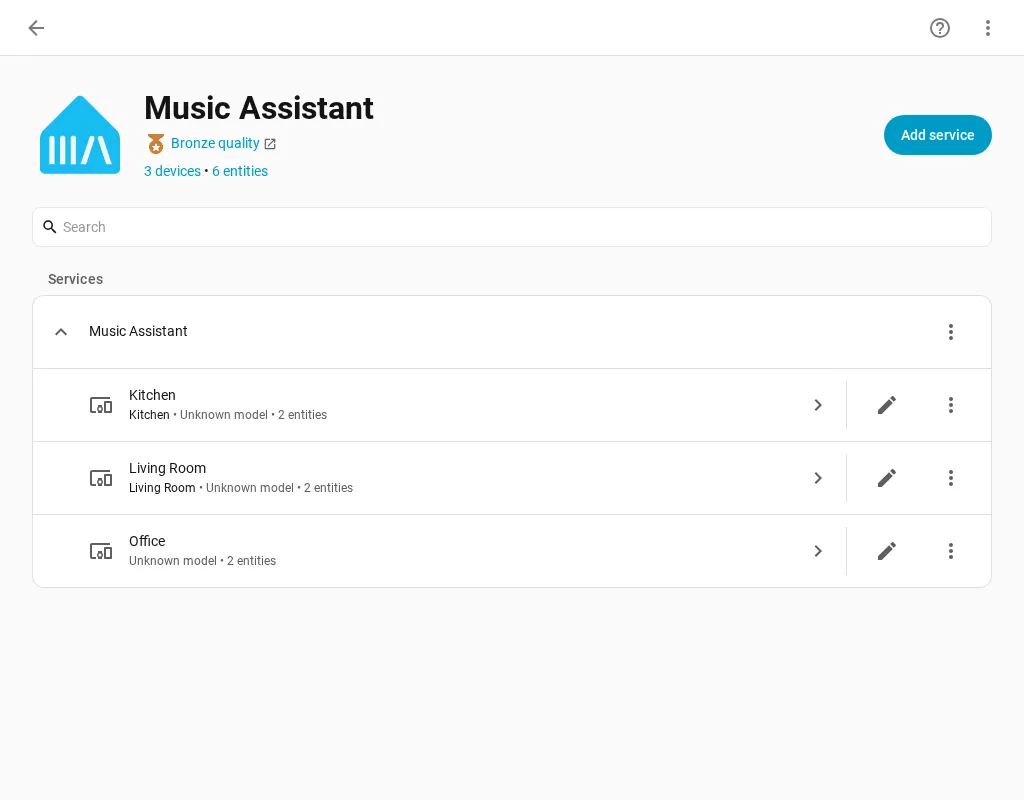
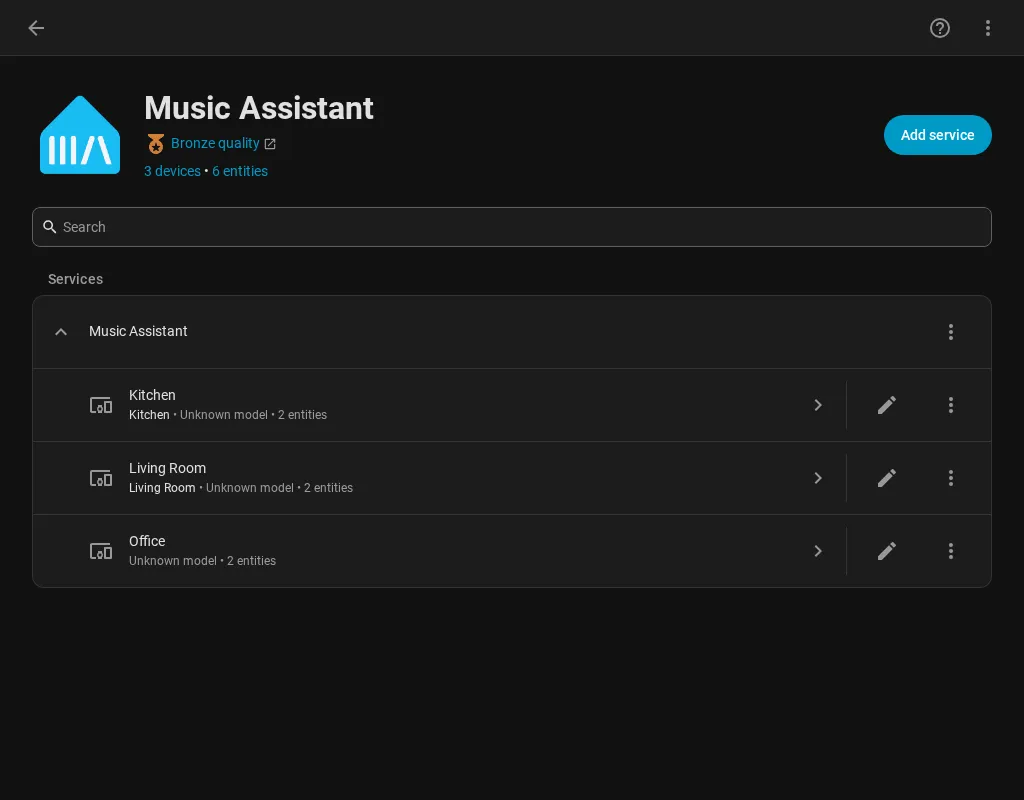
Les enceintes apparaissent maintenant comme appareils. -
Vérifiez que Thalovant peut les utiliser. Ouvrez Settings, Voice assistants, Expose, puis cherchez le nom de l’enceinte. Les nouvelles enceintes sont autorisées par défaut. Si une enceinte n’a pas de bulle, sélectionnez Expose entities, cochez-la, puis sélectionnez Expose.
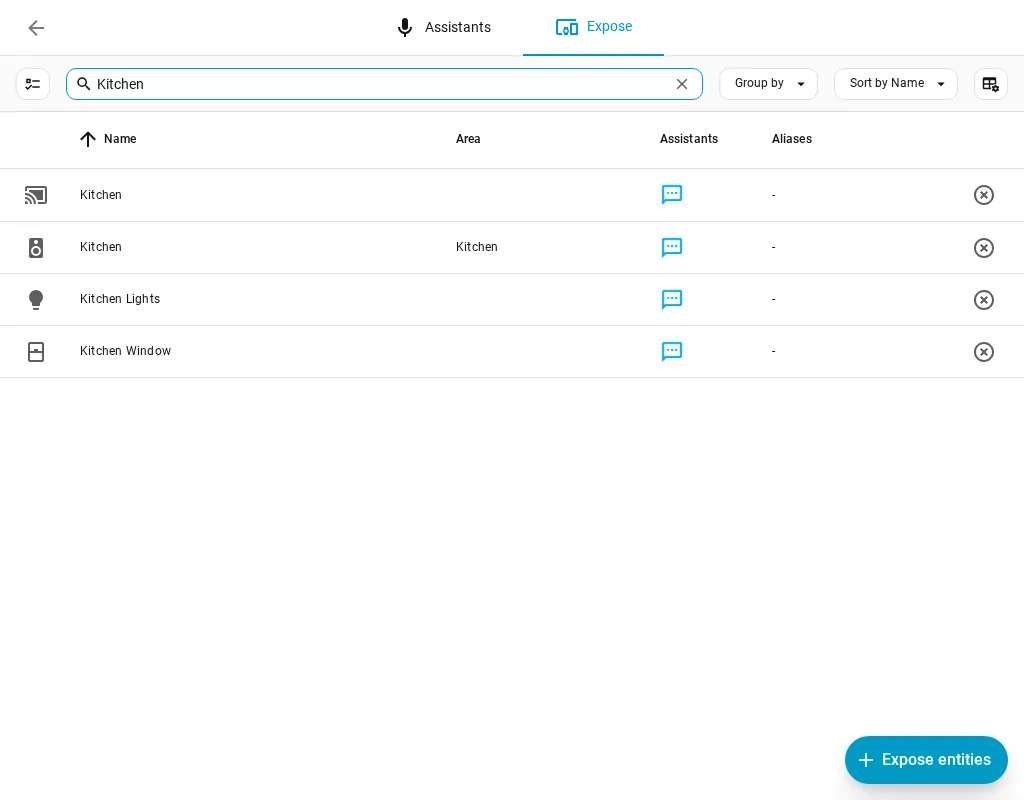
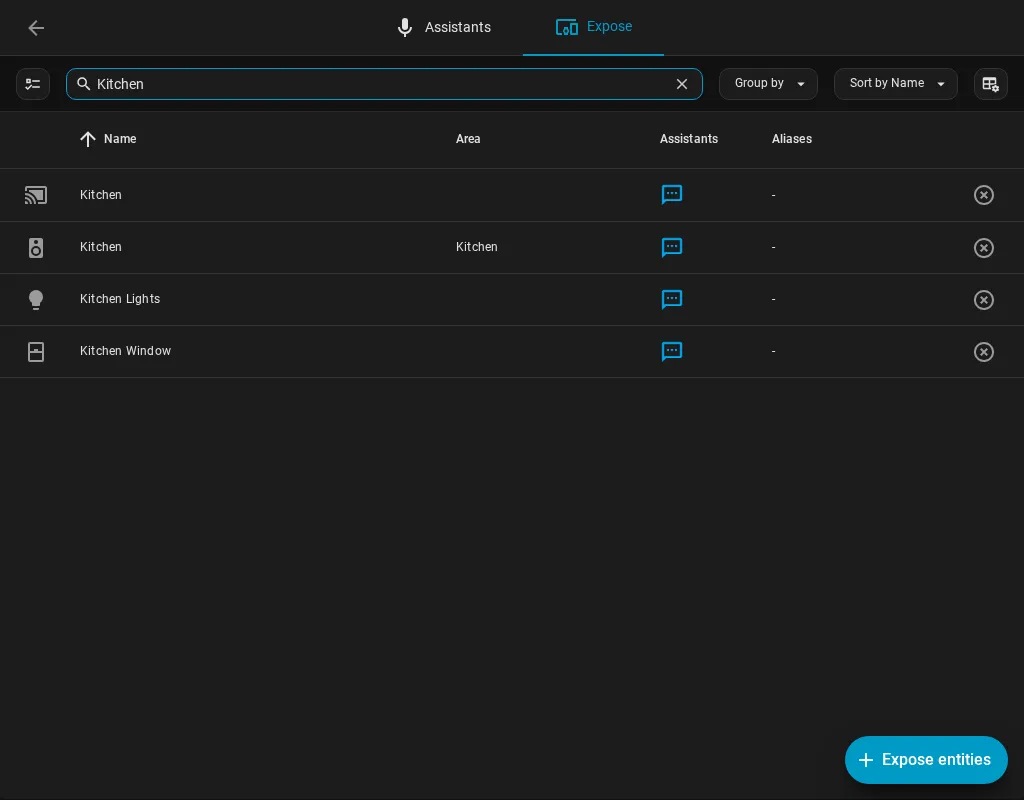
Une bulle bleue signifie que Thalovant peut utiliser l’enceinte.
Vérifier que ça marche
Section intitulée « Vérifier que ça marche »Dites : « Joue » et le nom d’un titre que vous possédez, puis « dans la cuisine », par exemple « Joue Adam’s Song dans la cuisine ». L’enceinte de la cuisine démarre et Thalovant répond avec ce qu’il a mis en file.
Si ça ne marche pas
Section intitulée « Si ça ne marche pas »Si vous entendez « Je n’ai pas trouvé Adam’s Song dans votre musique. » (avec le nom que vous avez dit), le titre n’est pas dans Music Assistant ni dans ses services. Essayez un artiste que vous avez.
Si la mauvaise enceinte joue, deux appareils portent le même nom, par exemple un Chromecast et une enceinte Music Assistant. Thalovant n’utilise que celle de Music Assistant : renommez l’autre dans Home Assistant.
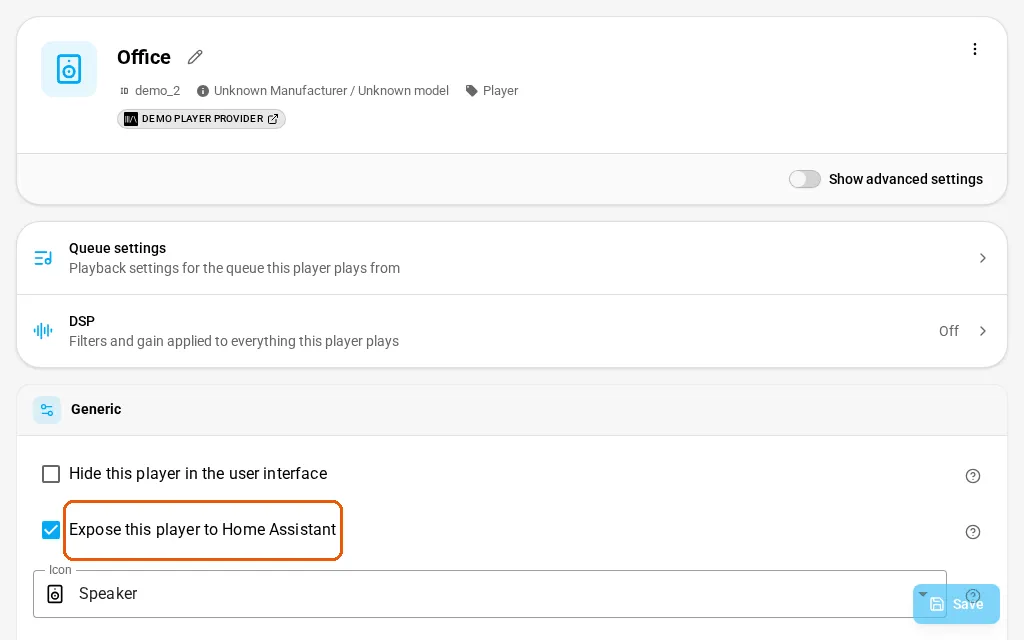
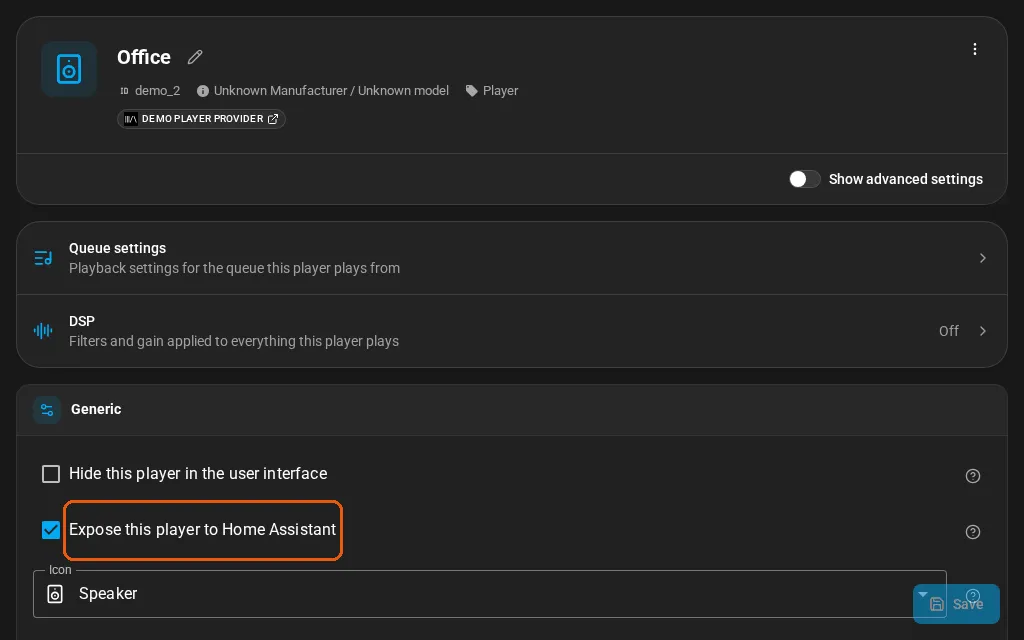
Si une enceinte manque, ouvrez ses réglages dans Music Assistant et cochez Expose this player to Home Assistant.
Pour jouer de la musique sans Home Assistant, voyez Jouer Music Assistant sans Home Assistant. Pour qu’une enceinte Thalovant joue d’elle-même, voyez Jouer Music Assistant sur une enceinte Thalovant. La page Music Assistant explique ce que chaque demande permet.