

Essayer votre compétence dans VS Code
L'extension Thalovant Skills exécute votre compétence à côté de son code et montre ce qu'elle dit, écrit et affiche pendant que vous la modifiez.
Thalovant Skills est une extension VS Code pour les personnes qui écrivent des compétences. Elle exécute votre compétence dans un vrai cœur OVOS, à côté du code, avec le Python de la compétence. Vous tapez ce que quelqu’un dirait et vous voyez chaque réponse de la compétence. Quand vous enregistrez un fichier, la compétence redémarre avec votre modification.
Ce qu’il vous faut
Section intitulée « Ce qu’il vous faut »| Requis | Version ou forme |
|---|---|
| Éditeur | VS Code 1.95 ou plus récent, ou un éditeur bâti dessus qui installe depuis Open VSX, comme VSCodium |
| Python | 3.11 ou plus récent, celui qu’utilisent les tests de la compétence |
| Une compétence | Un dossier avec un paquet thalovant_skill_*, tel que l’écrit thalovant-skillkit new |
Il ne faut ni hub, ni enceinte, ni compte. Tout tourne sur votre ordinateur. L’extension peut créer l’environnement Python de la compétence à votre place.
Installer l’extension
Section intitulée « Installer l’extension »Dans Extensions, cherchez Thalovant Skills, puis choisissez Install.
VS Code installe l’extension depuis le
Marketplace de Microsoft.
L’éditeur est Thalovant.
Depuis un terminal, lancez code --install-extension thalovant.thalovant-skills.
Ces éditeurs installent l’extension depuis
Open VSX.
Depuis un terminal, VSCodium fait de même avec
codium --install-extension thalovant.thalovant-skills.
Pour installer une version précise depuis son fichier .vsix :
-
Téléchargez
thalovant-skills-0.1.1.vsixdepuis les versions de Thalovant Skills. -
Dans VS Code, ouvrez Extensions, choisissez … en haut de la liste, puis Install from VSIX…, et choisissez le fichier. Depuis un terminal, c’est
code --install-extension thalovant-skills-0.1.1.vsix.
Ouvrez ensuite un dossier qui contient une compétence. La vue Thalovant apparaît dans la barre d’activité, et la barre d’état affiche le nom de la compétence.
Démarrer ou ouvrir une compétence
Section intitulée « Démarrer ou ouvrir une compétence »Pour partir de rien, lancez Thalovant: New Skill… depuis la palette de
commandes. L’extension demande le sujet de la compétence et sa place dans
l’échelle de repli. Elle écrit ensuite la compétence avec
thalovant-skillkit new, lui donne son propre .venv avec SkillKit et
OVOScope, et lance ses vérifications. La première installation de la pile
OVOS prend une minute ou deux.
Pour une compétence existante, l’extension choisit son Python dans cet ordre :
- le réglage
thalovant.python; - un
.venvdans le dossier de la compétence ; - l’interpréteur qu’utilise l’extension Python.
Si ce Python n’a pas thalovant-skillkit[testing], le simulateur propose
Set up the environment. Ce bouton installe le kit et la compétence dans
le .venv de la compétence, sans rien changer hors de son dossier.
Parler à votre compétence
Section intitulée « Parler à votre compétence »Cliquez sur ▷ dans la barre de titre de l’éditeur, ou appuyez sur Ctrl+Alt+V (Cmd+Alt+V sur Mac). Le simulateur s’ouvre à côté du code. Tapez une phrase et appuyez sur Entrée.
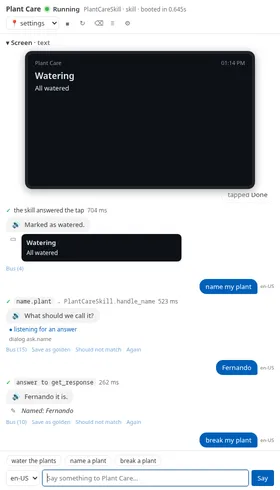
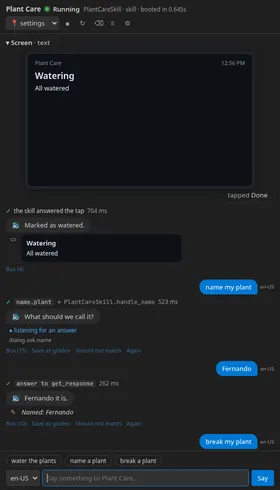
Chaque tour montre toutes les façons dont la compétence a répondu :
| Signe | Ce qu’il montre |
|---|---|
| 🔊 | Ce que dit l’enceinte. SSML déplie le jumeau SSML du dialogue, s’il en a un. |
| ✎ | Ce qu’une application ou un écran écrit, quand la compétence passe written= à speak_to. |
| ▭ | La carte que porte la réponse. La plus récente apparaît aussi sur l’écran simulé. |
| ✓ | L’intention et le gestionnaire qui ont pris la phrase, et la durée du tour. |
| ✗ | L’intention d’une autre compétence l’a prise. |
| ∅ | Personne n’a répondu : aucune intention ne correspond et aucune compétence de repli n’a dit oui. |
Sous chaque tour, Log montre les lignes du journal de votre compétence et les avertissements de tous, et Bus montre chaque message du bus pendant le tour. Quand un gestionnaire lève une exception, le tour montre l’exception, sa trace et un lien vers la ligne qui l’a levée.
Appuyer sur une carte
Section intitulée « Appuyer sur une carte »Les boutons de l’écran simulé fonctionnent. Un appui envoie
thalovant.display.action à la compétence, comme le fait un satellite. Le
gestionnaire enregistré avec add_display_action_handler répond, et sa
réponse apparaît comme un nouveau tour. Les outils de carte sont décrits dans
Afficher une carte sur un écran.
Répondre à une question
Section intitulée « Répondre à une question »Quand la compétence demande quelque chose avec get_response, le tour
s’arrête à la question et le champ de saisie indique que la compétence attend.
Tapez la réponse : elle va au même gestionnaire, par converse, comme sur un
hub.
Choisir une langue et un lieu
Section intitulée « Choisir une langue et un lieu »Le menu des langues, à côté du champ de saisie, liste les locales de la
compétence. La phrase part dans la langue choisie. Le menu 📍 envoie une ville
comme lieu de la requête, pour les compétences qui lisent
location_of(message).
Garder un tour comme test
Section intitulée « Garder un tour comme test »Save as golden ajoute la phrase à test/end2end/golden_utterances.jsonl,
avec l’intention qui l’a prise. Should not match l’ajoute comme une phrase
que la compétence doit laisser passer. Les deux apparaissent tout de suite dans
la vue Tests.
Lancer les énoncés de référence
Section intitulée « Lancer les énoncés de référence »La vue Tests liste chaque ligne de test/end2end/golden_utterances*.jsonl :
{"skill_id": "thalovant-skill-plant-care.thalovant", "utterance": "water the plants", "intent_label": "water.plants.intent", "lang": "en-US"}{"skill_id": "thalovant-skill-plant-care.thalovant", "utterance": "what time is it", "lang": "en-US", "negative": true}Une ligne réussit quand sa phrase atteint cette compétence, et l’intention
nommée quand intent_label est renseigné. Une ligne avec "negative": true
réussit quand la compétence laisse passer la phrase. Une ligne en échec dit
qui a pris la phrase à la place. Chaque exécution démarre son propre hub : un
test qui laisse une question ouverte n’atteint pas la conversation du
simulateur.
Un éditeur qui connaît les locales
Section intitulée « Un éditeur qui connaît les locales »Dans les appels qui nomment une ressource de locale, l’éditeur connaît les
fichiers de la compétence. Ces appels sont speak_dialog, dialog,
get_response, mentions(utterance, "…"), @intent_handler("….intent") et
display.layout_file(self, "…") :
| Vous faites | Vous obtenez |
|---|---|
| Taper entre les guillemets | Les dialogues, le vocabulaire, les intentions ou les mises en page de la compétence, avec les locales où chacun manque |
| Survoler un nom | Les lignes de chaque locale, et les locales qui n’ont pas le fichier |
| Aller à la définition | Le fichier, la locale source en premier |
| Nommer ce qu’aucune locale n’a | Un avertissement sur le nom |
Au-dessus de chaque gestionnaire d’intention et de chaque ligne d’un fichier
.intent, un lien propose une des phrases de l’intention. Cliquez dessus pour
la dire au simulateur.
Vérifier à chaque enregistrement
Section intitulée « Vérifier à chaque enregistrement »À l’enregistrement, l’extension lance thalovant-skillkit check et place
chaque problème dans le panneau Problèmes, sur le fichier et la ligne qu’il
nomme. Par exemple : une traduction manquante, des espaces réservés qui
diffèrent entre les langues, une barre verticale hors d’un groupe.
Thalovant: Check the Skill Against the Fleet compare vos phrases
d’intention avec celles de toutes les autres compétences, la comparaison que
décrit Le vérifier.
Ce que le simulateur ne montre pas
Section intitulée « Ce que le simulateur ne montre pas »Le simulateur oriente une phrase comme le fait un hub appairé : stop,
converse, Padatious, common query et le niveau de repli bas. Les hubs appairés
n’exécutent pas Adapt : quand votre compétence enregistre des intentions Adapt,
le simulateur nomme celles qu’un hub ne prendra jamais. Réglez
thalovant.simulator.pipeline sur hub-m2v pour ajouter les étapes model2vec
du hub, sur l’encodeur de Thalovant, au prix d’un téléchargement la première
fois, ou sur unpaired pour un environnement qui exécute Adapt.
Une carte de mise en page est dessinée par la bibliothèque de widgets du
satellite. Le simulateur montre ce qu’affiche un écran qui ne sait pas la
dessiner : le body de la carte, et les données qui lui sont liées.
Un panneau d’éditeur n’a pas de micro : vous parlez en tapant. Les réponses
peuvent être lues à voix haute avec thalovant.simulator.speech réglé sur
system, si votre système offre la synthèse vocale.
Exécuter une compétence exécute son code. Le simulateur, les vérifications et les tests demandent un espace de travail approuvé. La complétion, le survol et la coloration fonctionnent en mode restreint.
Réglages
Section intitulée « Réglages »| Réglage | Par défaut | Ce qu’il change |
|---|---|---|
thalovant.python |
vide | Le Python qui exécute la compétence. ${skillFolder} et ${workspaceFolder} sont remplacés. |
thalovant.simulator.pipeline |
local |
m2v ajoute le classifieur du hub. |
thalovant.simulator.reloadOnSave |
true |
Redémarrer la compétence quand un de ses fichiers est enregistré. |
thalovant.simulator.languages |
[] |
Les langues que charge le hub simulé ; vide, ce sont celles de locale/supported.json. |
thalovant.simulator.location |
null |
Le lieu envoyé avec chaque phrase. |
thalovant.simulator.skillSettings |
{} |
Les réglages de départ de la compétence, comme une adresse de service ou une clé. |
thalovant.simulator.speech |
off |
system lit les réponses à voix haute. |
thalovant.check.onSave |
true |
Lancer thalovant-skillkit check à l’enregistrement d’un fichier. |
Quand elle ne démarre pas
Section intitulée « Quand elle ne démarre pas »| Le simulateur dit | Ce que cela veut dire en général |
|---|---|
| thalovant-skillkit is not installed | Le Python choisi n’a pas SkillKit. Choisissez Set up the environment, ou Thalovant: Choose the Skill’s Python…. |
| … is Python 3.10; SkillKit needs 3.11 or newer | Indiquez un Python plus récent dans thalovant.python, ou laissez Set up the environment créer un .venv avec un Python plus récent. |
| compétence did not load: … | OVOS a refusé la compétence, et le texte après les deux-points est sa raison. Check the skill montre en général le fichier et la ligne. |
| No module named … | La compétence importe un paquet absent de son environnement. Set up the environment installe les dépendances de la compétence. |
| Un tour finit par « No end to this turn » | Un gestionnaire est bloqué, souvent sur un appel réseau ou sur un get_response resté sans réponse. |
Le journal complet de la compétence est dans Thalovant: Show the Skill Log.